¿Por qué el fondo de pantalla de mi teléfono está borroso y cómo solucionarlo?
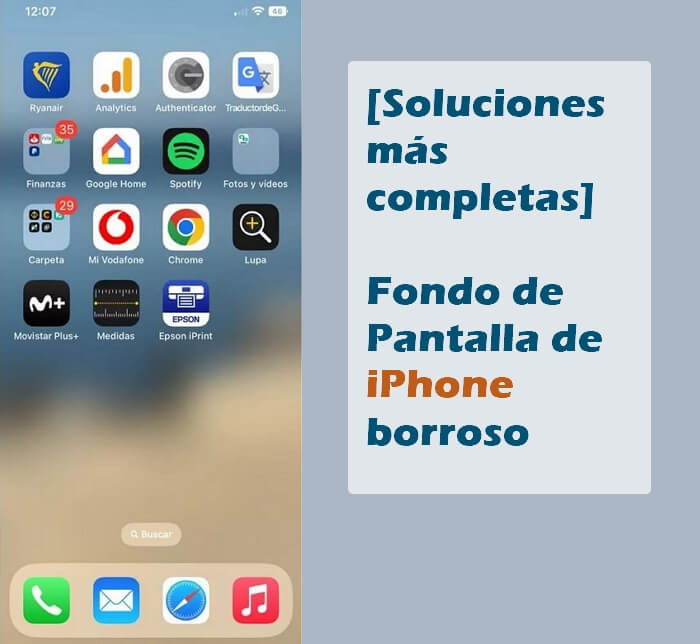
El fondo de pantalla puede verse borroso por tres razones principales. En primer lugar, puedes activar el efecto “Fondo de pantalla borroso” desde los ajustes de personalización. Esto ocurre principalmente en iPhone. En segundo lugar, si estableces imágenes de baja resolución como fondo de pantalla y, en tercer lugar, si el fondo de pantalla animado no se reproduce correctamente. Afortunadamente, puedes solucionar rápidamente estos problemas siguiendo estos sencillos pasos. En esta guía, aprenderás a solucionar los fondos de pantalla borrosos en tu iPhone y Android.
Tabla de contenido
- ¿Cómo puedo solucionar un fondo de pantalla borroso en mi iPhone?
- Cambiar la configuración del fondo de pantalla
- Establezca un fondo de pantalla que se ajuste al tamaño de su pantalla
- Cómo arreglar un fondo de pantalla borroso en Android
- Elige un fondo de pantalla del tamaño adecuado
- Cambiar la configuración del iniciador móvil
- Preguntas frecuentes sobre fondos de pantalla borrosos en iPhone y Android
- 1. ¿Cómo puedo evitar que mi fondo de pantalla se vuelva borroso con el tiempo?
- 2. ¿Por qué mi fondo de pantalla está borroso incluso después de configurar una imagen de alta resolución?
- 3. ¿Puede un protector de pantalla provocar que el fondo de pantalla se vea borroso?
- 4. Can using live wallpapers affect the clarity of my screen?
- 5. Are there any recommended apps for finding high-quality wallpapers?
¿Cómo puedo solucionar un fondo de pantalla borroso en mi iPhone?
Cambiar la configuración del fondo de pantalla
A partir de iOS 16 , Apple ha introducido una opción de personalización de fondos de pantalla. Con estos ajustes, puedes personalizar los fondos de pantalla con diferentes widgets, fuentes, colores y más. Puedes aplicar un efecto de desenfoque al fondo de pantalla para que los iconos de la pantalla de inicio se vean claros.
Si activaste el efecto de desenfoque del fondo de pantalla, el fondo de pantalla que se ve borroso en la pantalla de inicio del iPhone se verá borroso. Puedes eliminar el efecto de desenfoque en la configuración del fondo de pantalla. A continuación, te indicamos cómo:
- Paso 1: Abre la aplicación Configuración en tu iPhone y toca Fondo de pantalla.
- Paso 2: Seleccione el par de fondos de pantalla y toque el botón Personalizar .
- Paso 4: Haz clic en la opción del ícono Desenfocar ubicada en la esquina inferior izquierda de la pantalla para deshabilitar el efecto de desenfoque del fondo de pantalla.
- Paso 5: Por último, pulsa Listo. Esto eliminará el desenfoque de la pantalla de inicio de tu iPhone.
Establezca un fondo de pantalla que se ajuste al tamaño de su pantalla
Android y iPhone difuminan automáticamente los fondos de pantalla si tienen una resolución baja o un tamaño más pequeño. Busque el fondo de pantalla que coincida con la resolución de su pantalla y aplíquelo para solucionar este problema.
Para solucionarlo, puedes buscar y aplicar un fondo de pantalla que coincida con la resolución de tu pantalla. Los iPhone no muestran la resolución de pantalla en los ajustes. Puedes utilizar la búsqueda en línea del modelo de tu iPhone. Si ya tienes esta información, puedes continuar con el paso 4.
Cómo encontrar la resolución de pantalla en iPhone
- Paso 1: Abra Configuración en su iPhone y vaya a General.
- Paso 2: Haz clic en Acerca de la configuración en la parte superior.
- Paso 3: Busque el campo Modelo y anote el número de modelo.
- Paso 4: Utilice una búsqueda en línea o la página de especificaciones oficiales de Apple para encontrar la resolución de pantalla.
Aquí están las resoluciones de pantalla de los modelos de iPhone más populares.
Serie iPhone 15
15 Pro y 15: 2556 x 1179 píxeles
15 Pro Max y 15 Plus: 2796 x 1290 píxeles
Serie iPhone 14
14 Pro: 2556 x 1179 píxeles
14 Pro Max: 2796 x 1290 píxeles
14: 2532 x 1170 píxeles
14 Plus: 2778 x 1284 píxeles
Serie iPhone 13
13 Pro y 13 Pro Max: 2880 x 1320 píxeles
13: 2640 x 1200 píxeles
Serie iPhone 12
12 Pro: 2532 x 1170 píxeles
12 Pro Max: 2778 x 1284 píxeles
12 mini: 2340 x 1080 píxeles
12: 2532 x 1170 píxeles
Serie iPhone 11
11 Pro: 2436 x 1125 píxeles
11 Pro Max: 2688 x 1242 píxeles
11: 1792 x 828 píxeles
Serie iPhone X
XS: 2436 x 1125 píxeles
XS Max: 2688 x 1242 píxeles
X: 2436 x 1125 píxeles
XR: 1792 x 828 píxeles
Cómo arreglar un fondo de pantalla borroso en Android
Elige un fondo de pantalla del tamaño adecuado
Android no ofrece una configuración directa del sistema específicamente para desenfocar el fondo de pantalla. Si el fondo de pantalla de tu teléfono inteligente Android está borroso, probablemente se deba a la baja resolución o a la configuración del iniciador. Puedes configurar un fondo de pantalla que coincida con la resolución de la pantalla para solucionar el problema.
Cómo encontrar la resolución de pantalla en Android
- Paso 1: Abra la aplicación Configuración en su teléfono inteligente Android (estos pasos pueden variar en Android dependiendo de su teléfono inteligente y la máscara de Android que esté usando).
- Paso 2: Desplácese hasta Configuración de pantalla y busque una opción que diga Resolución de pantalla o Resolución de pantalla.
- Paso 3: Instala la aplicación Divcheck para comprobar la resolución de la pantalla. Puedes descargar y aplicar fondos de pantalla según la resolución de la pantalla para evitar que se vean borrosos.
Cambiar la configuración del iniciador móvil
A veces, la configuración del launcher puede hacer que el fondo de pantalla se vea borroso. Por ejemplo, el launcher de Microsoft para Android permite a los usuarios ajustar el desenfoque del fondo de pantalla. El launcher inteligente también ofrece una función de adaptación automática del color para los fondos de pantalla y los difumina.
Para solucionar este problema, puedes ajustar la configuración del lanzador o desinstalarlo para resolverlo. Aquí te mostramos cómo cambiar la configuración de desenfoque del fondo de pantalla en el lanzador de Microsoft. Si estás usando un lanzador diferente, puedes encontrar esta opción en la configuración de tu lanzador.
Cómo eliminar el desenfoque del fondo de pantalla en el lanzador de Microsoft
- Paso 1: Mantenga presionado un lugar en blanco en su pantalla de inicio, luego haga clic en Configuración del iniciador.
- Paso 2: Haz clic en Temas.
- Paso 3: Desactiva el efecto de desenfoque para desactivar el efecto de desenfoque de fondo de pantalla si estás usando un lanzador de Microsoft. Puedes seguir pasos similares si estás usando cualquier otro lanzador en tu Android. La configuración puede variar.
Preguntas frecuentes sobre fondos de pantalla borrosos en iPhone y Android
1. ¿Cómo puedo evitar que mi fondo de pantalla se vuelva borroso con el tiempo?
Cambia la configuración de personalización del fondo de pantalla cuando uses un iPhone para evitar que el fondo de pantalla se vea borroso. Asegúrate de usar un fondo de pantalla que coincida con la resolución de tu pantalla.
2. ¿Por qué mi fondo de pantalla está borroso incluso después de configurar una imagen de alta resolución?
Si el fondo de pantalla sigue estando borroso incluso después de configurar imágenes de alta resolución, es posible que hayas habilitado el desenfoque del fondo de pantalla en la configuración del fondo de pantalla. Puedes deshabilitarlo para solucionar el problema. Abre la aplicación de configuración; usando la búsqueda, busca la configuración de desenfoque o desenfoque del fondo de pantalla y desactiva esta configuración.
3. ¿Puede un protector de pantalla provocar que el fondo de pantalla se vea borroso?
Sí, si su protector de pantalla está roto o despegado, es posible que sus fondos de pantalla y la pantalla se vean borrosos en este punto.
4. ¿El uso de fondos de pantalla en vivo puede afectar la claridad de mi pantalla?
Sí, si el fondo de pantalla animado no funciona correctamente, puede afectar la claridad de la pantalla. Los fondos de pantalla animados consumen muchos recursos del sistema. Puedes evitar este problema utilizando los fondos de pantalla animados que proporciona el sistema en lugar de descargarlos de sitios web.
5. ¿Existen aplicaciones recomendadas para encontrar fondos de pantalla de alta calidad?
Tenemos una guía aparte que incluye las mejores aplicaciones de fondos de pantalla para iPhone y Android . Estas aplicaciones ofrecen fondos de pantalla de alta calidad. La mayoría de las aplicaciones de fondos de pantalla permiten obtener una vista previa del fondo de pantalla para que se adapte mejor. También puedes encontrar fondos de pantalla de alta calidad en nuestro sitio si quieres alguno para ocasiones específicas.
Deja una respuesta