Las 9 mejores herramientas de búsqueda de archivos para Windows en este año
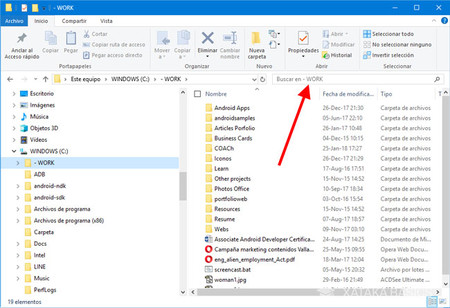
Hace poco le pedí prestada a un amigo una computadora portátil con Windows. Cuando encendí el sistema, se produjo una actualización del sistema. Eso está bien porque es Windows; la actualización tardó dos horas y 45 minutos en completarse. Una vez que todo estuvo listo, edité el documento en la computadora portátil con Windows y lo guardé. Rápidamente, quise compartir mi archivo de documento en WhatsApp, así que busqué el archivo en la PC. ¿Y adivina qué? El mismo viejo problema que tuve hace tres años antes de cambiarme a Mac apareció nuevamente.
Windows tardó una eternidad en encontrar el archivo en cuestión. La búsqueda de Windows ha mejorado con el paso de los años, pero aún tarda una eternidad en encontrar el archivo que estás buscando. También descubrí que la búsqueda de Windows no busca el contenido de los archivos de forma predeterminada; debes habilitarla manualmente.
Afortunadamente, existen formas de solucionar este problema. Después de descubrir varias herramientas de terceros para Windows Search, finalmente pude solucionar el mayor problema con Windows Search y también me sorprendió descubrir que las herramientas de terceros funcionan mucho mejor que las herramientas integradas de Windows Search. Probé varias herramientas y aquí están mis nueve favoritas que deberían ayudarte según tus necesidades.
Tabla de contenido
- Las mejores herramientas de búsqueda de archivos para Windows
- Todo: La herramienta de búsqueda más popular para Windows
- Listary: una herramienta de búsqueda similar a Finder para usuarios de Windows
- Agente Ransack: Busque contenido dentro de los archivos
- UltraSearch: ideal para búsquedas rápidas en unidades NTFS
- Búsqueda de archivos: la mejor opción para búsquedas personalizables y filtradas
- Búsqueda rápida de Glorysoft: búsqueda de archivos rápida y sencilla para Windows
- Búsqueda fluida: ofrece la misma experiencia de búsqueda de Windows
- Wizfile: la mejor herramienta de búsqueda si modificas archivos con frecuencia
- SearchMyFiles de NirSoft: busque y elimine archivos duplicados
- Encuentre archivos y carpetas rápidamente sin tiempos de espera prolongados
Las mejores herramientas de búsqueda de archivos para Windows
| No. de SL | Herramienta | Precio | Mejor para | Características clave únicas |
|---|---|---|---|---|
| 1 | Todo | Gratis | La herramienta de búsqueda más popular para Windows. | Búsqueda directa MFT, resultados en tiempo real. |
| 2 | Listado | Gratuito/Profesional | Si quieres una herramienta de búsqueda similar al Finder en Mac. | Búsqueda instantánea con botón de doble control, ofrece directorio de búsqueda |
| 3 | Agente Ransack | Gratuito/Profesional | Admite búsquedas dentro del contenido de archivos y ofrece filtros avanzados. |
Admite expresiones regulares, operadores booleanos, salida detallada y búsqueda de contenido dentro de los archivos. |
| 4 | UltraBúsqueda | Gratis | Si desea realizar búsquedas rápidas y en tiempo real en unidades NTFS. | Acceso directo a MFT, sin necesidad de indexación, resultados instantáneos |
| 5 | Búsqueda de archivos | Gratuito/Profesional | Para personalizar la búsqueda y opciones de filtro. | Sugerencias en tiempo real, admite múltiples formatos, filtros de búsqueda avanzados |
| 6 | Búsqueda rápida | Gratis | Si prefieres una herramienta rápida, sencilla y fácil de usar. | Búsqueda rápida, admite tipos de archivos FAT/exFAT/NTFS. |
| 7 | Búsqueda fluida | Gratis | Herramienta de búsqueda que se parece a la búsqueda de Windows. | Similar a la búsqueda de Windows, admite tipos de búsqueda de archivos/aplicaciones/procesos/marcadores/web. |
| 8 | Archivo Wiz | Gratis | Herramienta de búsqueda NTFS sencilla. | Acceso directo a MFT, actualizaciones en tiempo real, filtros personalizables. |
| 9 | Buscar en mis archivos | Gratis | Mejor para encontrar archivos duplicados. | Filtros avanzados, búsqueda de duplicados, portátil, opciones de búsqueda de exportación. |
Todo: La herramienta de búsqueda más popular para Windows
Reflejos:
- Precio: Gratis
- Tipo de indexación de búsqueda: acceso directo a MFT
- Capacidades de búsqueda: Búsqueda de nombre de archivo, actualizaciones en tiempo real
- Formato de archivo compatible: todos los tipos de archivos
Everything resuelve mi mayor problema con la búsqueda actual de Windows: la velocidad. Cuando comencé a investigar las mejores herramientas de búsqueda para Windows, Everything estaba casi en el primer puesto de la lista para todos los usuarios.
En mi caso, soluciona casi todos los problemas que tenía con la búsqueda predeterminada de Windows. Sin embargo, tiene una limitación que puede ser un factor decisivo para algunas personas. En primer lugar, es extremadamente rápido y liviano, lo que permite buscar nombres de archivos de Windows fácilmente.
La interfaz es sencilla y despejada. Puedes instalar la aplicación de forma gratuita y comenzar a buscar archivos de inmediato. Tiene limitaciones, como que no busca dentro del contenido de los archivos. Se limita solo a los nombres de archivo. Es una gran opción si buscas una herramienta de búsqueda sencilla y rápida para Windows que no admita la búsqueda de contenido, lo que puede no ser un problema para ti. En ese caso, puedes optar por Everything.
Ventajas:
- Extremadamente rápido.
- Ligero con mínimo impacto en el sistema.
- Interfaz sencilla y ordenada.
- Resultados de búsqueda en tiempo real.
Contras:
- No se puede buscar dentro del contenido del archivo.
- Limitado únicamente a búsquedas de nombres de archivos.
Descargar: Todo
Listary: una herramienta de búsqueda similar a Finder para usuarios de Windows
Reflejos:
- Precio: Gratis, versión Pro disponible
- Tipo de indexación de búsqueda: indexación personalizada
- Capacidades de búsqueda: Búsqueda en tiempo real, personalizable, acceso instantáneo
- Formato de archivo compatible: todos los tipos de archivos
Como usuario de Mac, mi búsqueda de una herramienta de búsqueda de archivos sencilla y fácil similar a Finder en Mac no se detuvo hasta que encontré Listary . Aquí hay algunas cosas que mencionar antes de analizar cómo funciona. En primer lugar, su uso es gratuito y la instalación es sencilla. Es una de las pocas herramientas de búsqueda que se pueden utilizar sin necesidad de aprender.
Si alguna vez ha utilizado Finder en Mac, Listary se comporta de manera similar, pero para Windows funciona muy bien. Si no ha utilizado Finder, esto es lo que ofrece Listary. Utiliza una pestaña de búsqueda destacada para ayudarlo a buscar archivos desde cualquier pestaña. También ofrece un directorio de búsqueda independiente para filtrar búsquedas con funciones avanzadas.
La versión gratuita es más que suficiente si quieres un buscador de directorios de archivos sencillo para tu Windows. Una versión pro también ofrece filtros personalizados, indexación avanzada, acciones personalizadas y compatibilidad con temas si quieres que coincidan con tu tema oscuro o claro de Windows.
Ventajas:
- Rápido y fácil de usar.
- Funcionalidad similar al Finder para Windows.
- Búsqueda instantánea con el botón de doble control.
- Directorio de búsqueda personalizable.
- Interfaz moderna.
Contras:
- Se requiere una versión pro para funciones avanzadas.
Descargar: Listary
Agente Ransack: Busque contenido dentro de los archivos
Reflejos:
- Precio: Gratis, versión Pro disponible
- Tipo de indexación de búsqueda: Indexación a pedido
- Capacidades de búsqueda: filtros avanzados, búsqueda dentro del contenido del archivo, operadores booleanos
- Formato de archivo compatible: varios tipos de archivos
Agent Ransack es la mejor opción si busca una herramienta para buscar contenido dentro de los archivos. Admite operaciones de búsqueda avanzadas y filtros y puede buscar dentro del contenido de los archivos.
El único problema con la aplicación es su diseño, que puede resultar abrumador al principio. Cuando usé la aplicación por primera vez, me llevó minutos encontrar el botón de búsqueda. La interfaz se ve bien, pero encontrar las funciones puede resultar difícil si la usas por primera vez. No ofrece resultados de búsqueda en tiempo real. Muestra los resultados después de hacer clic en el ícono de búsqueda.
Está disponible en versiones gratuitas y de pago. La versión gratuita es suficiente para que un usuario normal busque archivos, incluido su contenido. Funciona bien. La búsqueda dentro del contenido de los archivos puede llevar tiempo y consumir recursos del sistema.
Ventajas:
- Potentes capacidades de búsqueda.
- Puede buscar dentro del contenido del archivo.
- Versión gratuita disponible.
- Filtros y operadores avanzados.
Contras:
- La búsqueda de contenido puede consumir muchos recursos.
Descargar: Agente Ransack
UltraSearch: ideal para búsquedas rápidas en unidades NTFS
Reflejos:
- Precio: Gratis
- Tipo de indexación de búsqueda: acceso directo a MFT
- Capacidades de búsqueda: Búsqueda en tiempo real, búsqueda de nombre de archivo
- Formato de archivo compatible: solo NTFS
Si busca una herramienta de búsqueda rápida para Windows, UltraSearch es la mejor opción para usted. El nombre no implica para qué está diseñado UltraSearch, así que déjeme explicarlo. Las herramientas de búsqueda tradicionales utilizan un método de búsqueda de indexación, pero UltraSearch utiliza la Tabla maestra de archivos (MFT) del sistema de archivos NTFS para buscar archivos directamente. Este método de acceso directo permite a UltraSearch realizar búsquedas de manera extremadamente rápida sin los retrasos que pueden ocurrir con las herramientas de indexación tradicionales.
Debido a su simplicidad, también tiene limitaciones, como que no ofrece capacidades de búsqueda avanzadas, lo que también resulta en facilidad de uso. Es sencillo y fácil de usar. A medida que escribes tu consulta, puedes ver los resultados al instante. También puedes obtener una vista previa de los archivos en el lateral.
La interfaz es muy fácil de usar para principiantes y puedes seleccionar filtros para incluir o excluir archivos y buscar contenido dentro de los archivos. También puedes agregar filtros para refinar la búsqueda. Sin embargo, existen algunas limitaciones que debes tener en cuenta si deseas opciones de búsqueda avanzadas.
UltraSearch funciona accediendo a la tabla maestra de archivos específica de los sistemas NTFS. No puede buscar en otros sistemas de archivos como FAT32, exFAT o ReFS. Debido al acceso directo a la MFT, no almacena ninguna base de datos preindexada, lo que significa que solo puede buscar archivos en discos conectados actualmente a la computadora. No puede buscar su contenido si el dispositivo está desconectado o sin conexión. Además, si tiene dispositivos USB o externos formateados en otros sistemas, Ultrasearch no admite los archivos que se usan comúnmente entre Windows y Mac.
UltraSearch es más adecuado para usuarios que desean realizar búsquedas locales con acceso directo y que no requieren funciones avanzadas. Tiene algunas limitaciones, pero el lado positivo de la herramienta es su velocidad y su idoneidad para usos específicos.
Ventajas:
- Extremadamente rápido
- No es necesario indexar.
- Resultados en tiempo real.
- Interfaz sencilla y fácil de usar.
Contras:
- Limitado a sistemas de archivos NTFS.
- No se puede buscar dentro del contenido del archivo.
Descargar: Búsqueda ultra
Búsqueda de archivos: la mejor opción para búsquedas personalizables y filtradas
Reflejos:
- Precio: Gratis, versión Pro disponible
- Tipo de indexación de búsqueda: Indexación a pedido
- Capacidades de búsqueda: filtros personalizables, búsqueda dentro del contenido del archivo, sugerencias en tiempo real
- Formato de archivo compatible: varios tipos de archivos
Si los filtros de búsqueda personalizados son su prioridad, debería considerar FileSeek . Esta herramienta le permite personalizar su búsqueda de archivos con una gran cantidad de filtros. Puede incluir o excluir varios términos, agregar filtros de fecha e incluso filtrar según el tamaño del archivo. También admite varios formatos y puede buscar dentro de los archivos.
La búsqueda suele ser rápida la mayor parte del tiempo; sin embargo, a veces muestra resultados completamente diferentes. Admite resultados de búsqueda en tiempo real. Puede utilizar, detener o agregar una nueva búsqueda al instante.
La herramienta está disponible en versiones gratuitas y de pago. La versión gratuita es bastante potente y ofrece la mayoría de las funciones esenciales. Sin embargo, la edición premium incluye funciones adicionales y opciones de filtrado avanzadas.
Ventajas:
- Altamente personalizable
- Puede buscar dentro del contenido del archivo
- Sugerencias de búsqueda en tiempo real
- Admite múltiples formatos
Contras:
- La interfaz no es del todo moderna.
- Se requiere versión Pro para funciones avanzadas
Descargar: Búsqueda de archivos
Búsqueda rápida de Glorysoft: búsqueda de archivos rápida y sencilla para Windows
Reflejos:
- Precio: Gratis
- Tipo de indexación de búsqueda: indexación personalizada
- Capacidades de búsqueda: Búsqueda rápida, modo avanzado
- Formato de archivo compatible: todos los tipos de archivos
Si la simplicidad sigue siendo tu prioridad y buscas una herramienta sencilla, quizás te interese probar Quick Search para Windows. Ofrece una interfaz fácil de usar y puede encontrar al instante los archivos que estás buscando. Ofrece una experiencia fácil de usar. También puedes obtener una vista previa de los resultados de la búsqueda en el lado derecho.
La herramienta también incluye un modo avanzado para limitar los resultados. Sin embargo, hubo algunos casos en los que la herramienta no respondió al buscar archivos; esto sucedió varias veces y se resolvió rápidamente después de reiniciar mi PC.
Si está probando esta herramienta, reinicie su computadora portátil si encuentra algún error al buscar archivos. Aparte de este problema, la aplicación es ideal para principiantes y personas que buscan una herramienta de búsqueda simple e instantánea para Windows.
Ventajas:
- Rápido y eficiente.
- Interfaz sencilla y fácil de usar.
- Modo avanzado para búsquedas detalladas.
- De uso gratuito.
Contras:
- Funcionalidad avanzada limitada.
- No responde en algunos casos.
Descargar: Búsqueda rápida
Búsqueda fluida: ofrece la misma experiencia de búsqueda de Windows
Reflejos:
- Precio: Gratis
- Tipo de indexación de búsqueda: Integrado con elementos de Windows
- Capacidades de búsqueda: búsqueda de archivos, aplicaciones, procesos, marcadores y sitios web, actualizaciones en tiempo real
- Formato de archivo compatible: todos los tipos de archivos
If you don’t want to deviate from your Windows Search experience, Fluent Search might be your better option. It looks and feels like Windows Search but fixes your device’s current Windows Search problems. It easily integrates with the elements of Windows 10/11. It looks exactly like a Windows search.
Using Fluent Search, you can search for files, running apps, processes, bookmarks, and even web results directly from the app. You can add filters to your search and customize the interface to your preference. It also has helpful built-in tools like a mini calculator that automatically displays mathematical results for quick calculations.
Advertisement
Fluent Search is open-source and free for Windows 10 and Windows 11. Remember that it does not replace the existing Windows Search (Like other tools); you must use it alongside the existing Windows Search. However, you won’t find any difference because it looks and feels almost the same as Windows 11, matching the modern Windows 11 experience elements.
Pros:
- Integrates well with Windows.
- Comprehensive search capabilities.
- Real-time updates.
- Free and Open-source.
Cons:
- Does not replace existing Windows Search.
- It may require some learning for customization.
Download: Fluent Search
Wizfile: Best Search Tool if You Often Modify Files
Highlights:
- Price: Free
- Search Indexing Type: Direct MFT access
- Search Capabilities: Real-time updates, customizable filters
- File Format Supported: NTFS only
If you often modify files and need a search tool that offers updates andreal-time search results,Wizfile is the best option. Wizfile uses direct MFT (Master File Table) access, which reads the Master File Table from NTFS file systems to offer fast search results. You can also customize the results with filters, date created, modified, and more.
However, there are some limitations due to its reliance on MFT access. Wizfile cannot search files on FAT32 or other non-NTFS file systems. It requires administrator rights to search files. Additionally, it doesn’t have a built-in search to find content within the files. If those features don’t limit you and you are looking for a simple tool to search modified files instantly, Wizfile is the best option.
Pros:
- Extremely fast.
- Real-time updates.
- Low resource usage.
- Customizable filters.
Cons:
- Limited to NTFS file systems.
- Requires administrator rights.
Download: Wizfile
SearchMyFiles by NirSoft: Find and Remove Duplicate Files
Highlights:
- Price: Free
- Search Indexing Type: On-demand indexing
- Search Capabilities: Advanced filters, search within contents, duplicate search
- File Format Supported: All file types
Inicialmente, pensé en recomendar un buscador de archivos duplicados completo, ya que administrar archivos duplicados desde la búsqueda integrada puede ser más difícil. Sin embargo, tenía dudas sobre si recomendarlo. Sin embargo, mientras investigaba, encontré SearchMyFiles de NirSoft y me sorprendió la cantidad de funciones que ofrece esta herramienta.
En primer lugar, cuenta con funciones de búsqueda avanzadas para encontrar archivos mediante comodines, fecha de modificación, fecha de creación y hora de acceso. Existe una opción llamada búsqueda de duplicados, que te ayuda a encontrar archivos duplicados según el contenido o el nombre. Puedes agregar filtros detallados para encontrar exactamente lo que estás buscando. Si lo deseas, también puedes exportar los resultados de la búsqueda, compartirlos con otros y generar informes sobre tus resultados.
Ventajas:
- Opciones de búsqueda avanzada
- Puede encontrar duplicados
- Portátil
- Filtrado detallado
Contras:
- Interfaz básica
- Puede requerir un aprendizaje inicial para funciones avanzadas.
Descargar: SearchMyFiles
Encuentre archivos y carpetas rápidamente sin tiempos de espera prolongados
Puede utilizar estas nueve herramientas para mejorar su búsqueda en Windows. La mayoría son gratuitas y funcionan mucho mejor que la búsqueda estándar de Windows. Sin embargo, un gran problema con estas herramientas es que debe utilizarlas junto con la búsqueda de Windows; no hay forma de configurarlas como la búsqueda predeterminada para Windows.
También puedes mejorar la búsqueda actual de Windows yendo a Configuración Buscar y habilitando la opción de búsqueda dentro del contenido de los archivos y otras optimizaciones. De esta manera, puedes mejorar tu búsqueda si accidentalmente usas la búsqueda predeterminada de Windows. Cuéntame qué tan útil te resulta esta lista y si tienes alguna solución o sugerencia, no dudes en comentar a continuación. Estaré encantado de ayudarte y saber de ti.
Deja una respuesta