Las 5 mejores formas de buscar y eliminar archivos y fotos duplicados en Mac
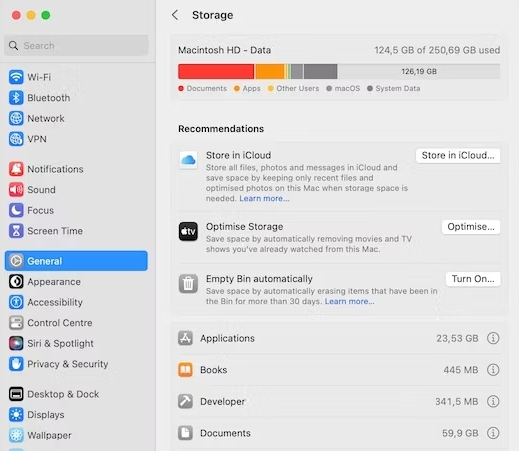
Si te preocupa el espacio de almacenamiento de tu Mac, te aseguramos que podrás liberar parte de él si eliminas los archivos duplicados. A menudo, los archivos duplicados se pasan por alto al liberar espacio de almacenamiento, pero créenos, ocupan mucho más espacio del que crees. No olvidemos cuántas veces habrás hecho clic en el enlace de descarga más de una vez, habrás guardado una copia del archivo original después de modificarlo o editarlo, etc., todo lo cual no son más que archivos duplicados.
Aunque el problema puede parecer simple, es difícil buscar y eliminar archivos duplicados. Y antes de intentar realizar una búsqueda manual, no lo hagas; es casi imposible y existen formas mejores y más eficientes de hacerlo. Esta guía describe cinco formas de buscar y eliminar archivos y fotos duplicados en Mac. ¡Comencemos!
Tabla de contenido
- Eliminar archivos y fotos duplicados manualmente
- Eliminar archivos duplicados con aplicaciones de limpieza de terceros
- Aplicaciones para eliminar archivos y fotos duplicadas
- 1. Géminis 2
- 2. DupeGuru
- 3. Barrendero de fotos X
- Eliminar archivos duplicados mediante la carpeta inteligente
- Eliminar archivos duplicados mediante el comando de terminal
- Deshágase de archivos y fotos duplicados en un instante
Eliminar archivos y fotos duplicados manualmente
Si su situación está bajo control y prefiere deshacerse de los archivos duplicados que ya sabe que existen, pruebe este método sencillo. Dado que los archivos que tienen nombres similares se guardan con números consecutivos después de sus nombres, puede buscar nombres de archivo que terminen en (1), (2), etc. Es muy probable que sean archivos duplicados, por lo que puede eliminarlos simplemente después de localizar los originales.
Eliminar archivos duplicados con aplicaciones de limpieza de terceros
Si bien las aplicaciones de limpieza como CleanMyMac X , MacKeeper y Cleaner One Pro son más populares para liberar espacio de almacenamiento, una parte de su conjunto de funciones incluye la eliminación de archivos duplicados. La eliminación de archivos basura, una función estándar de las aplicaciones de limpieza, generalmente incluye la búsqueda y eliminación de archivos duplicados. Es fácil, rápido y sencillo.
Aplicaciones para eliminar archivos y fotos duplicadas
Si las aplicaciones de limpieza y la limpieza manual no son lo tuyo, puedes probar aplicaciones dedicadas. Estas aplicaciones están diseñadas a medida para identificar y eliminar archivos y fotos duplicados de tu Mac sin demasiados problemas. Echemos un vistazo a tres de estas aplicaciones.
1. Géminis 2
Gemini 2, una popular aplicación de limpieza de archivos duplicados de MacPaw, es todo lo que se puede pedir. Lo que más admiramos de la aplicación es su encomiable velocidad de escaneo. En nuestras pruebas, Gemini 2 pudo separar imágenes de aspecto similar a pesar de tener nombres de archivo diferentes. Por supuesto, la búsqueda de archivos duplicados no fue un gran problema para la aplicación.
Para que todo sea más conciso, Gemini 2 te permite escanear todo tu Mac, una carpeta en particular, archivos de imagen o archivos de música. Puedes eliminar los archivos duplicados inmediatamente o manualmente después de revisarlos. Gemini 2 puede verificar archivos duplicados en tiempo real y avisarte en consecuencia, por ejemplo, cuando descargas accidentalmente el mismo archivo dos veces. Aunque la versión gratuita es bastante limitada, la versión premium tiene un buen precio y comienza en $19.95.
2. DupeGuru
Si buscas una aplicación gratuita que haga el trabajo por ti, no busques más que dupeGuru. Según nuestras pruebas, la aplicación es mucho más lenta cuando se trata de escanear imágenes duplicadas. No tuvimos problemas similares al buscar archivos duplicados, ya que la aplicación busca rápidamente en una carpeta. Claro, dupeGuru no tiene una interfaz atractiva para empezar, pero se puede pasar por alto, considerando su naturaleza gratuita y de código abierto.
dupeGuru tiene una función de búsqueda difusa muy bien pensada que puede detectar imágenes de aspecto similar incluso si no son réplicas entre sí. También puedes ajustar el algoritmo de búsqueda dentro de la configuración de la aplicación para producir resultados precisos. Si no quieres desinstalar los archivos duplicados, puedes cambiarles el nombre o copiarlos a una carpeta diferente dentro de la propia aplicación. En general, dupeGuru es una aplicación sólida para este propósito.
3. Barrendero de fotos X
Si las fotos de tu Mac necesitan más ordenación que los archivos, prueba Photosweeper X. Como buscador especializado de fotos duplicadas, Photosweeper X puede buscar no solo en las carpetas de tu Mac, sino también en la aplicación Fotos y en las imágenes de Lightroom para marcar y eliminar fotos duplicadas. Pero no acaba aquí: Photosweeper X también puede buscar imágenes editadas y archivos de vídeo duplicados, algo único en su tipo.
La aplicación incluye una gran cantidad de funciones, como el cambio de nombre por lotes de duplicados, fotos bloqueadas, clasificación de fotos con etiquetas, comparación de imágenes con IA y más. Aunque la interfaz parece un poco anticuada en nuestra experiencia, la aplicación, por otro lado, es lo suficientemente rápida y bastante precisa. El único inconveniente es el hecho de que Photosweeper X es una aplicación de pago, pero el lado positivo es que ofrece una prueba gratuita para probar antes de comprar la versión completa.
Eliminar archivos duplicados mediante la carpeta inteligente
Si bien este método es más adecuado para encontrar archivos duplicados, eliminarlos solo requiere un paso adicional. Además, este método se basa únicamente en los nombres de los archivos, no en su contenido, por lo que no puede buscar fotos duplicadas. En cualquier caso, los pasos son los siguientes:
- Abra el Finder y seleccione la opción Archivo en la barra de menú de su Mac.
- Haga clic en la opción Nueva carpeta inteligente del menú desplegable.
- Se abrirá un cuadro de diálogo donde deberás seleccionar el icono más (+) para poder configurar los parámetros de búsqueda.
- Seleccione la flecha del menú desplegable que aparece después de “es” y seleccione el tipo de archivo que desee. También puede buscar todos los tipos de archivos uno por uno.
- Una vez que aparezcan los resultados de la búsqueda, seleccione el icono del menú de hamburguesas (≡) para mostrar los resultados en forma de lista y poder visualizarlos fácilmente. Además, ordene los resultados por nombre utilizando el icono representado en la imagen de abajo.
- Si encuentra archivos con nombres similares, haga clic derecho sobre ellos y seleccione Mostrar en la carpeta adjunta . Esto lo llevará a la ubicación original del archivo, donde podrá eliminarlo.
Eliminar archivos duplicados mediante el comando de terminal
También se pueden buscar archivos duplicados mediante la antigua Terminal de macOS. Nuevamente, no se pueden buscar imágenes similares, ya que este método se basa en los nombres de archivo. Para hacerlo:
- Abrir terminal .
- Especifique el directorio de búsqueda utilizando una tilde y una barra invertida. Por ejemplo, si desea cambiar a la carpeta de documentos, escriba ~/Documents y presione Enter . Asegúrese de que el directorio que está buscando esté presente en su Mac.
- Introduzca el siguiente comando:
find ./ -type f -exec md5 {} ; | awk -F ‘=’ ‘{print $2 “t” $1}’ | sort | tee duplicates.txt - Vaya a la carpeta correspondiente y verá un archivo llamado duplicates.txt . Ábralo .
- Si encuentra nombres de archivos con una etiqueta md5 , son duplicados y puede eliminarlos.
Deshágase de archivos y fotos duplicados en un instante
Después de esto, es posible que te hayas dado cuenta de que eliminar archivos duplicados no es una tarea desalentadora. Con tantas aplicaciones de terceros y de limpieza, puedes hacerlo en minutos. Si bien el uso de las aplicaciones es lo más sencillo posible, te recomendamos que revises los archivos y las fotos a fondo antes de eliminarlos. Si bien los métodos de carpeta inteligente y terminal son lo suficientemente buenos para una pequeña cantidad de duplicados, brindan información valiosa sobre la cantidad de archivos y fotos duplicados que tiene tu Mac.
Deja una respuesta