Las 4 mejores aplicaciones para reemplazar el menú Inicio de Windows 11 y cómo usarlas
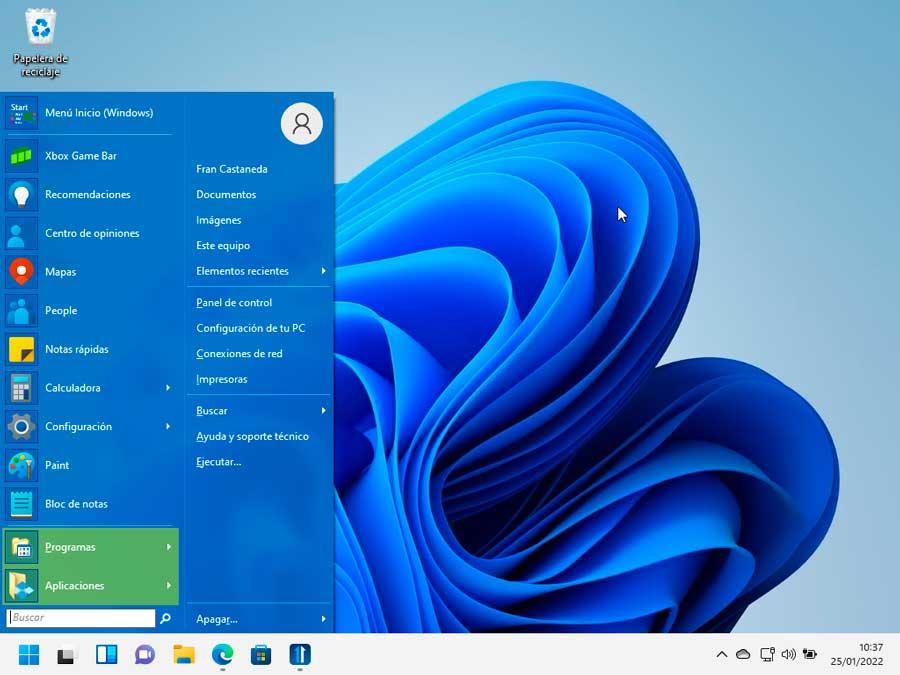
Microsoft ha introducido muchos cambios en el sistema operativo Windows 11. Uno de los cambios más destacados fue el menú Inicio, que aparece en el centro de forma predeterminada. Si bien puedes cambiar su ubicación, a muchos no les gusta lo que Microsoft tiene para ofrecer en términos de funciones para el menú Inicio en Windows 11. Si tampoco te gustó lo que Microsoft ha hecho con el menú Inicio en Windows 11, es natural que quieras probar las alternativas disponibles.
Afortunadamente, hay varias opciones disponibles que pueden reemplazar el menú Inicio de Windows 11 y brindarte algo mejor con lo que trabajar. Algunas de las opciones son gratuitas, mientras que para otras debes pagar. Las aplicaciones de reemplazo del menú Inicio de terceros te brindan incluso más opciones de personalización de las que Microsoft jamás te brindará. En esta guía, hemos compilado una lista de algunas de las mejores aplicaciones de reemplazo del menú Inicio de Windows 11. Veámoslas.
Tabla de contenido
- Las mejores aplicaciones para reemplazar el menú Inicio de Windows 11
- Start11: ofrece muchas opciones de personalización del menú Inicio
- StartAllBack: una aplicación perfecta para el menú Inicio de Windows 7
- Open Shell Menu: un reemplazo gratuito del menú Inicio de Windows 11
- Flow Launcher: elimina por completo el menú Inicio
- Cómo usar la aplicación de reemplazo del menú Inicio de Windows 11
- Modifica el aspecto de tu pantalla de inicio de Windows 11
Las mejores aplicaciones para reemplazar el menú Inicio de Windows 11
| N.º de SL. | Nombre de la aplicación | Características principales | Ventajas | Contras | Precios |
|---|---|---|---|---|---|
| 1 | Inicio11 | Múltiples diseños de menú Inicio (Windows 7, estilo moderno, Windows 10, Windows 11), personalización de la barra de tareas, configuraciones de copia de seguridad/restauración, ajustes de color y transparencia. | Amplia personalización, ajustes de la barra de tareas, opciones de copia de seguridad/restauración. | El precio puede considerarse alto. | Versión gratuita; versión de pago: $9,99 por una sola licencia |
| 2 | EmpezarTodoAtrás | Tres estilos inspirados en Windows 7, personalización de la barra de tareas y del Explorador de archivos, imagen de botón del menú Inicio personalizada. | Ideal para los fanáticos del menú Inicio de Windows 7, la barra de tareas y la personalización del Explorador de archivos. | Opciones de estilo limitadas. | Pagado: $4,99 por una sola licencia |
| 3 | Abrir el menú de Shell | Diseños de estilo clásico o Windows 7, personalización de la barra de tareas, ajuste del comportamiento del botón de apagado. | Barra de tareas gratuita, personalizable y de código abierto. | Requiere varios pasos de configuración. | Gratis |
| 4 | Lanzador de flujo | Barra de búsqueda para aplicaciones, archivos y web; extensiones creadas por la comunidad; enfoque minimalista sin menú Inicio. | Interfaz minimalista, eficiente y centrada en la búsqueda, con amplias opciones de extensión. | Elimina por completo el menú Inicio, lo que puede no ser del agrado de todos. | Gratis |
Start11: ofrece muchas opciones de personalización del menú Inicio
Start11 de Stardock es una de las mejores aplicaciones de reemplazo del menú Inicio de Windows 11 que puedes probar. Muy pocas herramientas de software de personalización de Windows ofrecen el nivel de personalización que ofrece Stardock, lo que es bastante evidente en la aplicación de reemplazo del menú Inicio de Windows 11 Start11. Para algunos, esta puede ser la única herramienta que estaban buscando en sus PC para el menú Inicio.
Start11 te permite elegir entre diferentes diseños de menú Inicio. Hay diferentes estilos de menú Inicio de Windows, que van desde el estilo Windows 7, el estilo moderno y el estilo Windows 10. También encontrarás un estilo Windows 11 que ofrece más opciones de personalización que las que ofrece oficialmente Microsoft. También te ofrece la opción de usar el menú Inicio en pantalla completa.
Hablando de personalizaciones, Start11 te permite elegir y editar la lista de aplicaciones, agregar o quitar accesos directos, ajustar el color y la apariencia, configurar cómo se activa el menú de Start11 e incluso te permite modificar el color y la transparencia de la barra de tareas de Windows. También puedes ajustar el tamaño y elegir cómo aparecerá tanto en la pantalla principal como en la secundaria. Una característica excelente es que te permite cambiar el nombre, mover y eliminar carpetas directamente desde el menú Inicio. Hay una versión gratuita disponible y el precio de suscripción comienza en $9.99 por una licencia única.
Ventajas
- Le permite elegir entre diferentes estilos de menú Inicio de Windows
- Le ofrece controles granulares para modificar o eliminar carpetas o archivos del menú Inicio
- Ofrece una versión gratuita
- Ofrece la opción de modificar la barra de tareas de Windows.
- Realice una copia de seguridad o restaure la configuración de Start11
Contras
- El precio es un poco alto
Descargar Start11
StartAllBack: una aplicación perfecta para el menú Inicio de Windows 7
Si eres de los que adora el menú Inicio que ofrecía Windows 7, entonces deberías echarle un vistazo a StartAllBack . Hay tres estilos diferentes de Windows 7 para elegir, todos ellos con un toque del menú Inicio de Windows 7. Existe la opción de menú Inicio de Windows 7 predeterminada que se ve fantástica, y luego hay un estilo que se acerca mucho más al menú Inicio de Windows 10 con esquinas pronunciadas.
Por último, el menú Inicio de Windows 7 tiene un aspecto clásico con efecto Aero Glass. La animación de StartAllBack es una de las cosas que merece la pena mencionar, ya que se ve increíble al abrir y cerrar el menú Inicio. También permite modificar el estilo, la apariencia y la funcionalidad del menú. Está disponible por $4,99 por una licencia individual.
Puede cambiar el tamaño de los iconos, mostrar las aplicaciones dentro de una carpeta, resaltar las aplicaciones recién instaladas y establecer accesos directos en el lado derecho como menús o como enlaces. De manera similar a Start11, StartAllBack también le permite cambiar la apariencia de la barra de tareas. También hay una opción para elegir una imagen personalizada para el botón del menú Inicio y colocar la barra de tareas en cualquier lugar de la pantalla. También le permite personalizar el Explorador de archivos y elegir entre la interfaz de cinta o la barra de comandos.
Ventajas
- Lo mejor para el menú Inicio de Windows 7
- Ofrece personalización de la barra de tareas.
- Ofrece personalización del Explorador de archivos
- Le permite agregar una imagen personalizada como botón del menú Inicio
Contras
- Puede ser un poco limitante en términos de estilos.
Descargar StartAllBack
Open Shell Menu: un reemplazo gratuito del menú Inicio de Windows 11
Open Shell Menu es una excelente aplicación gratuita y de código abierto para reemplazar el menú Inicio de Windows 11 que puedes usar en tu PC después de modificar algunas configuraciones. Una vez que hayas descargado la aplicación, debes abrir el menú Inicio, seleccionar Todas las aplicaciones, seleccionar la carpeta Open Shell y hacer clic en el acceso directo Configuración del menú Open Shell.
Desde aquí, debes elegir el diseño del menú Inicio: estilo clásico con una columna de menú, clásico con dos columnas o estilo Windows 7 con dos columnas. Por último, debes marcar la casilla del botón Reemplazar Inicio y seleccionar una de las imágenes integradas. Puedes ajustar otras configuraciones, como la forma de activar el menú Inicio de Open Shell, mostrar programas recientes o usados con frecuencia, elegir cómo se comporta el botón Apagar, etc.
La aplicación también te permite modificar el tamaño, el color y la opacidad de la barra de tareas, así como las aplicaciones que quieres ver en el menú Inicio y si deben aparecer como enlaces o como menús. Vale la pena porque la aplicación está disponible de forma gratuita.
Ventajas
- Disponible de forma gratuita
- Le permite modificar la barra de tareas
- Elija cómo se comporta el botón de apagado
Contras
- Requiere algunos pasos antes de poder usarlo.
Descargar Menú Open Shell
Flow Launcher: elimina por completo el menú Inicio
Esta aplicación es la que puedes considerar como la aplicación de reemplazo del menú Inicio de Windows 11, ya que elimina el menú Inicio por completo. Esto te ofrece una forma completamente nueva de hacer las cosas. Flow Launcher te permite abrir cualquier aplicación en tu PC con solo buscarla en la barra de búsqueda. ¡Pero espera! Esta aplicación tiene mucho más que ofrecer.
Hay muchas extensiones creadas por la comunidad que puedes usar a tu favor, además de simplemente iniciar tus aplicaciones. Puedes buscar en la web, buscar videos en YouTube directamente, obtener información meteorológica, ejecutar CMD y mucho más. Para activar el iniciador de Flow, la tecla de acceso directo predeterminada es Alt+Espacio.
También puedes buscar archivos directamente en el iniciador e incluso calcular números directamente sin necesidad de abrir la aplicación Calculadora. Es posible que la aplicación no te permita modificar la apariencia del menú Inicio de Windows 11, pero sí te permite cambiar la apariencia del iniciador de Flow. Hay varios estilos para elegir o, mejor aún, puedes crear uno desde cero.
Ventajas
- Le permite encontrar cualquier cosa usando la barra de búsqueda.
- Le da a tu PC un aspecto minimalista
Contras
- Elimina por completo el menú Inicio, lo que puede no ser del agrado de todos
Descargar Flow Launcher
Cómo usar la aplicación de reemplazo del menú Inicio de Windows 11
En esta sección, analizaremos cómo reemplazar el menú Inicio de Windows 11 instalando una de las aplicaciones mencionadas anteriormente. Para esta guía, utilizaremos la aplicación StartAllBack.
- Descargue StartAllBack desde el sitio web oficial.
- Abra el archivo EXE e instale el programa.
- La aplicación se iniciará automáticamente. En la ventana de configuración de StartAllBack, seleccione el estilo que desea. En nuestro caso, optamos por la opción Remastered 7 .
- Desde el panel izquierdo, tendrá la opción de modificar las siguientes configuraciones:
- Menú de inicio
- Barra de tareas
- Iconos de bandeja
- Explorador
- Avanzado
- Coloración personalizada del menú de inicio
- Coloración personalizada de la barra de tareas
- Modifíquelo según sus preferencias y vea cómo su menú Inicio de Windows 11 se transforma en un menú Inicio de Windows 7 con un toque personal.
Modifica el aspecto de tu pantalla de inicio de Windows 11
Hay más formas de personalizar el aspecto de la pantalla de inicio. Por ejemplo, puedes consultar nuestra guía, que menciona cómo ocultar las tarjetas flotantes de las aplicaciones inactivas en la barra de tareas de Windows 11. También tenemos una lista de algunas de las mejores aplicaciones que pueden mejorar tu experiencia en una PC con Windows. Cuéntanos en los comentarios a continuación cuál de las aplicaciones mencionadas anteriormente usaste.
Deja una respuesta