Descarga de ISO de Windows 11: enlaces de descarga directa oficiales
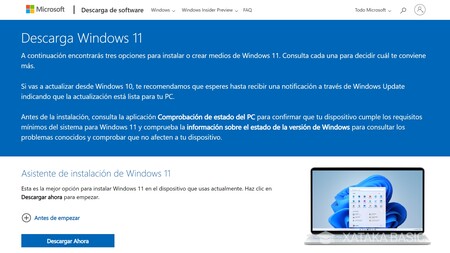
Ya sea que desee iniciar una nueva instalación de Windows o solucionar un problema existente, descargar e instalar Windows a través de un USB de arranque puede resultar útil. Puede obtener una copia de Windows 11, crear una unidad de arranque e instalarla en su PC. Hay muchas formas de descargar archivos ISO. He enumerado diferentes métodos y también una guía para eliminar los requisitos de la PC para instalar Windows 11 .
Tabla de contenido
- Cómo descargar el archivo ISO de Windows 11
- Últimas novedades: Descargar actualización 24H2 de Windows 11
- Option 1: Official Microsoft Website
- Option 2: Download Windows 11 ISO Google Drive Download Links
- Option 3: Download Windows 11 Using the Media Creation Tool
- Option 4: Download Windows 11 [23H2] ISO From Adguard
- Option 5: Download Windows 11 ISO File From Softonic
- Option 6: Download Windows 11 Nano Version
- How to Install Windows 11 ISO Files
- Minimum PC Requirements to Install Windows 11 on Your Device
- 1. Create a Bootable Windows Drive Using Rufus
- 2. Install Windows 11 on Your Device
- 3. Setting Up the Windows 11
- Conclusion
Cómo descargar el archivo ISO de Windows 11
Puedes descargar Windows 11 oficialmente desde el sitio de Microsoft o usar los enlaces de Google Drive para descargar el archivo y guardarlo directamente en tu dispositivo. Muchos métodos de terceros también ofrecen descargas sencillas de archivos ISO de Windows 11. Si quieres un proceso sencillo, puedes usar la herramienta oficial de creación de medios de Microsoft para crear Windows de arranque.
Últimas novedades: Descargar actualización 24H2 de Windows 11
La última actualización de Windows 11 24H2 ya comenzó a implementarse para todos. Agrega nuevas funciones de IA para dispositivos compatibles con Copilot y otras mejoras del sistema operativo al Windows 11 actual.
Si está utilizando una PC Copilot o actualmente está ejecutando Windows 11, puede descargar e instalar la última actualización en su dispositivo. Siga la Guía de instalación ISO para eliminar los requisitos del sistema e instalar la última actualización de Windows mediante archivos ISO. Antes de eso, aquí se detallan los problemas conocidos que enfrentan los usuarios después de actualizar a la versión 24H2.
Descargar Windows 11 24H2 en español
Descargar Windows 11 24H2 en alemán
Descargar Windows 11 24H2 Español
Opción 1: Sitio web oficial de Microsoft
También puedes descargar el archivo ISO de Windows 11 directamente desde Microsoft. Los pasos son sencillos, pero es posible que debas seguir algunos pasos sencillos adicionales, similares a los que se utilizan para descargar un archivo ISO de Windows 7. No necesitas crear una cuenta; puedes descargar el archivo de Windows compatible con varios idiomas.
- Paso 1: Visita la página de descarga de ISO de Windows 11
- Paso 2: Vaya a la sección Descargar imagen de disco (ISO) de Windows 11 para dispositivos x64, seleccione Descargar , elija Windows 11 (ISO multiedición para dispositivos X84) y haga clic en Descargar ahora.
- Paso 3: Espere unos segundos, seleccione el idioma del producto y haga clic en Confirmar.
- Paso 4: Espere unos segundos. Por último, haga clic en el botón Descargar para descargar la ISO de Windows 11 de 64 bits.
La descarga comenzará y, según el tamaño, puede tardar varias horas en completarse. Por ejemplo, la versión para Windows 24H4 tiene un tamaño de aproximadamente 6,2 GB y tardé aproximadamente 15 minutos en terminar de descargarla.
Opción 2: Descargar Windows 11 ISO Enlaces de descarga de Google Drive
Aunque Microsoft te permite descargar la ISO de Windows 11 fácilmente, aún contiene varios pasos a seguir. Para mayor comodidad, la hemos descargado y subido a Google Drive, donde puedes descargarla con un solo clic. Es legal y seguro, y actualizaré el archivo en función de las últimas versiones de Microsoft.
Descargar imagen de disco (ISO) de Windows 11 para dispositivos x64 (inglés)
Descargar imagen de disco (ISO) de Windows 11 para dispositivos x64 (chino)
Descargar imagen de disco (ISO) de Windows 11 para dispositivos x64 (alemán)
Opción 3: Descargar Windows 11 mediante la herramienta de creación de medios
También puedes descargar Windows 11 con la herramienta de creación de medios oficial de Windows. Con esta herramienta, puedes crear una unidad USB de arranque o actualizar tu Windows actual a la última versión. Es fácil de usar y te guía a lo largo de todo el proceso. También te asegura que estás obteniendo la última versión de Windows. La herramienta está disponible de forma gratuita para los usuarios de Windows 10 o Windows 11.
Descargar medios de instalación de Windows 11
Opción 4: Descargar Windows 11 [23H2] ISO desde Adguard
Adguard tiene una lista completa de software y sistemas operativos que puedes descargar. No tiene una lista de las últimas versiones de Windows, pero puedes descargar todas las versiones de Windows 11 (anteriores a 23H3) desde el sitio web.
Descargue el archivo ISO de Windows 11 desde Adguard
Opción 5: Descargar archivo ISO de Windows 11 desde Softonic
También puedes descargar el archivo ISO de Windows 11 desde el popular sitio de terceros Softnoic. El sitio también incluye otros programas y Windows 11 en otros idiomas. Visita el sitio web, haz clic en el enlace de descarga y descarga el archivo.
Descargar archivo ISO de Windows a través de Softonic
Opción 6: Descargar la versión Nano de Windows 11
Windows Nano es la versión simplificada de Windows 11. Es un 40 por ciento más ligero que Windows 11 y consume menos recursos del sistema. La última versión de Windows 11 Nano es Nano11 23H2 V1. Se basa en Windows 11 build 22631.3155. En comparación con Windows 11, en Nano, Microsoft Store se reemplaza por WingetUI, no viene con Microsoft Edge preinstalado junto con otros cambios.
Puedes descargar e instalar Nano Windows en cualquier dispositivo, al igual que el sistema operativo Windows normal, utilizando Rufus. Sigue la guía de instalación que aparece a continuación si deseas instalar Nano Windows en tu dispositivo.
Descargar Nano Windows 23H2 V1
Cómo instalar archivos ISO de Windows 11
Una vez que descargues el archivo ISO, existen diferentes formas de instalar Windows 11 en tu dispositivo. Dependiendo de tus necesidades, puedes elegir cualquier método. Para empezar, si quieres actualizar la instalación existente de Windows y conservar tus archivos, aplicaciones y configuraciones, puedes montar directamente el archivo ISO en tu PC y ejecutar la instalación. Puedes instalar una unidad USB de arranque en tu dispositivo si prefieres una instalación limpia. También puedes usar la misma unidad USB para instalar Windows 11 en otros dispositivos. Estos son los dos métodos más fáciles y recomendados para instalar Windows en PC modernas.
Además, puedes grabar la ISO en un DVD (para dispositivos más antiguos) o usar la herramienta oficial de creación de Windows Media para instalar Windows 11 en tu PC. Si tu PC no cumple con los requisitos mínimos para instalar Windows 11, puedes usar Rufus, una herramienta de código abierto, para crear una unidad USB de arranque para Windows y así evitar los requisitos del sistema. Con esta herramienta, puedes evitar el TPM, los límites de RAM y el requisito de una cuenta en línea para instalar Windows 11 en tu dispositivo.
Antes de instalar el archivo ISO de Windows 11, estos son los requisitos mínimos de la PC para instalar Windows en su dispositivo. Sin embargo, puede eliminar fácilmente estos límites con Rufus.
Requisitos mínimos de PC para instalar Windows 11 en su dispositivo
| Componente | Requisito |
|---|---|
| Procesador | 1 gigahercio (GHz) o más rápido con al menos 2 núcleos en un procesador de 64 bits compatible o un sistema en un chip (SoC). |
| RAM | 4 GB o más. |
| Almacenamiento | Dispositivo de almacenamiento de 64 GB o más. |
| Firmware del sistema | Compatible con UEFI y arranque seguro. |
| TPM | Módulo de plataforma confiable (TPM) versión 2.0 (imprescindible) |
| Tarjeta gráfica | Gráficos compatibles con DirectX 12 o posterior con un controlador WDDM 2.0. |
1. Cree una unidad de arranque de Windows con Rufus
- Paso 1: 1. Vaya al sitio web de Rufus . Desplácese hasta la sección de Descargas . Haga clic en la última versión para descargarla. Una vez descargada, haga doble clic en el archivo para instalar Rufus en su computadora.
- Paso 2: Ahora, conecta una unidad USB . Asegúrate de que tenga al menos 8 GB de espacio. Elimina y realiza una copia de seguridad de todos los archivos importantes de la unidad USB.
- Paso 3: Abre Rufus y selecciona tu unidad USB. Haz clic en Seleccionar y elige el archivo ISO de Windows 11 que hayas descargado.
- Paso 4: Elija GPT como esquema de partición y UEFI como sistema de destino. Asigne un nombre a la etiqueta del volumen (por ejemplo, “Windows 11”).
- Paso 5: Deje el sistema de archivos como NTFS y haga clic en Iniciar.
- Paso 6: Confirme la instalación y espere a que se complete el proceso.
2. Instale Windows 11 en su dispositivo
Después de crear una unidad USB de arranque, puede conectarla a cualquier PC y arrancar Windows en el dispositivo. Los distintos sistemas utilizan distintos menús de acceso de arranque. A continuación, se indican las marcas más comunes y cómo acceder a su menú de acceso de arranque.
| Marca de computadora portátil | Tecla del menú de arranque |
|---|---|
| Acer | F12 |
| Asus | Esc |
| Dell | F12 |
| caballos de fuerza | Esc o F9 |
| Lenovo | F12 |
| Samsung | Esc |
| MSI | F11 |
| Microsoft Surface | Bajar volumen + Encendido |
| Gigabyte | F12 |
| Alienware | F12 |
| Fujitsu | F12 |
| Razer | F12 |
| LG | F10 |
- Step 1: Plug the USB drive into the PC, turn on your laptop, and press the boot menu key multiple times as soon as before the logo appears. If the system reboots, shut down the system again and try again.
- Step 2: Upon booting, you will see a Windows start menu screen. Choose the boot menu from the options. It might vary on your device. For HP laptops, you can press f9 to select the boot menu.
- Step 3: Now, use the arrow keys, select the USB device, and press Enter. It reboots your system.
- Step 4: Select the Windows language and click on the Next.
- Step 5: Click on the Install now
- Step 6: Your windows will restart.
- Step 7: Accept the terms and conditions and click on Next.
- Step 8: Select the type of installation you want.Choose Upgrade if you want to update existing windows without losing all your data. If you want to do a fresh installation, select Customised. In this case, I am going for Customised. Ensure to back up your files before starting this process.
- Step 9: Now, you want to partition the disk. Select the primary drive and click on the next.
- Step 10: Now, you will see a Windows installation Wizard. Wait until your device reboots. That’s it—you have successfully installed Windows 11 on your device. Follow the steps below if you want help setting up Windows 11.
3. Setting Up the Windows 11
After successfully installing Windows 11 on your device, you must go through the initial Windows 11 setup to complete the installation. Wait until your system reboots, and you see a Windows logo.
- Step 1: First, select the county and click Yes.
- Step 2: Now, choose the keyboard input method, select the keyboard layout or skill, and click Yes.
- Step 3: Next, connect your device to the internet. Enter the network you want to connect to, enter the password, and click Next.
- Step 4: It will now check for Windows updates. After that, click on Next.
- Step 5: Enter your Microsoft account information or click Skip to sign in without a Microsoft account.
- Step 6: Enter the account password.
- Step 7: Choose whether to restore Windows from a backup or set up as a new device, and click Next.
- Step 8: Now, set up a security PIN for your Windows account. Re-enter the PIN and click Enter.
- Step 9: Click on accept to accept the Privacy and policy settings. You can disable the options if you want.
- Paso 10: Ahora sigue las instrucciones que aparecen en pantalla. Puedes omitir la experiencia personalizada, usar tu teléfono desde tu PC, hacer una copia de seguridad de las fotos de tu teléfono, obtener una prueba gratuita de Microsoft 365, PC Game Pass y más.
- Paso 11: Windows comenzará a aplicar actualizaciones, si las hubiera. Espere a que finalice la actualización y el sistema se reiniciará automáticamente. Windows 11 se instalará en su dispositivo.
Conclusión
Sigue estos pasos para instalar los archivos ISO de Windows 11 sin ningún proceso complejo. Gracias a los cambios recientes, Microsoft ofrece enlaces públicos oficiales para descargar archivos de Windows 11. Además, con algunos ajustes, incluso puedes instalar Windows 11 en un dispositivo que no cumpla con los requisitos. Puedes activar Windows más tarde desde la configuración. Si tu instalación anterior de Windows 11 está activada, la nueva instalación también debería activarse automáticamente.
Si desea actualizar Windows o borrar por completo sus datos e instalar una nueva versión de Windows, se recomienda que primero haga una copia de seguridad de sus datos. Es probable que aparezca el mensaje “Esta PC no puede ejecutar Windows 11”. Para solucionarlo, asegúrese de seleccionar opciones para eliminar los límites al crear un USB de arranque con Rufus. Otro error común es que falta un controlador de medios. Puede solucionarlo fácilmente utilizando un puerto USB o descargando el último error. Otro error común son los problemas de partición ; para solucionarlo, asegúrese de que su PC tenga suficiente almacenamiento.
Deja una respuesta