Cómo solucionar la indexación de mensajes del iPhone
¿Eres un usuario de Apple que utiliza iMessage como su aplicación de mensajería principal? Si es así, probablemente pases mucho tiempo chateando con amigos y familiares en iMessage. También es posible que utilice la función de búsqueda con regularidad para encontrar archivos adjuntos, fotos y mensajes dentro de sus conversaciones.
Sin embargo, de repente, descubres que la función de búsqueda no funciona correctamente. Tiene problemas para cargar páginas, archivos adjuntos y mensajes anteriores. Esto podría deberse a un problema con la indexación de mensajes de iPhone.
Si buscas pasos para solucionar problemas de indexación de mensajes de iPhone, no te preocupes, ha llegado al lugar correcto. Voy a explicarte todo sobre la indexación de mensajes de iPhone, qué significa, las razones detrás de los problemas de indexación de mensajes de iPhone y sus causas principales.
A continuación, exploraremos una variedad de posibles soluciones para ayudar a abordar el problema de manera eficaz. Así que, sin más preámbulos, ¡comencemos!
Tabla de contenido
- 14 formas de solucionar la indexación de mensajes del iPhone
- Esperar hasta que los mensajes terminen de indexarse
- Comprueba tu Internet
- Deshabilitar y habilitar la copia de seguridad de iCloud
- Deshabilitar y habilitar iMessage
- Cambiar la configuración de idioma del iPhone
- Sincronizar mensajes desde tu iPad o Mac
- Activar y desactivar la búsqueda de Siri en Configuración
- Ajustar la configuración de indexación de búsqueda
- Comprobar fecha y hora/h3
- Deshabilitar y volver a habilitar los mensajes de iCloud
- Vuelva a comprobar su almacenamiento
- Cómo forzar el reinicio de tu iPhone
- Actualiza tu iPhone
- Restablecer todas las configuraciones
- Indexación de mensajes de iPhone: ¿qué significa?
- ¿Qué causa el problema de indexación de mensajes del iPhone?
- Recupere el orden de sus mensajes
- Preguntas frecuentes sobre la indexación de mensajes en iPhone
- 1. ¿Cómo puedo evitar futuros problemas de indexación?
- 2. ¿Existen aplicaciones de terceros que puedan mejorar la indexación de mensajes en los iPhone?
- 3. ¿Qué sucede si desactivo la indexación de mensajes?
- 4. ¿Puedo exportar mensajes indexados para realizar copias de seguridad o transferirlos?
- 5. ¿Puedo pausar o detener la indexación de mensajes temporalmente?
- 6. ¿Qué pasa si tengo problemas de indexación después de cambiar a un nuevo iPhone?
14 formas de solucionar el problema de indexación de mensajes en el iPhone
Hasta ahora, hemos entendido qué es la indexación de mensajes de iPhone y qué posibles razones podrían causar problemas con ella. Sin embargo, esto ayudará un poco a solucionar este problema, pero no es suficiente para solucionarlo por completo. Por lo tanto, pasemos a los pasos básicos de solución de problemas para ayudar a identificar y, en última instancia, resolver el problema.
Esperar hasta que los mensajes terminen de indexarse
Al configurar un nuevo iPhone, algunas tareas pueden tardar más de lo esperado, como completar la indexación de mensajes. La duración de este proceso puede variar según factores como la velocidad de Internet y la configuración del modo de datos. Para acelerar el proceso, pruebe a cambiar a una red Wi-Fi diferente o desactive el modo de datos reducidos. Espere un tiempo hasta que finalice la indexación y, si el problema persiste, consulte los pasos de solución de problemas que se indican a continuación.
Comprueba tu Internet
La indexación de mensajes implica organizar los mensajes, lo que requiere el procesamiento de datos. Una conexión a Internet estable y rápida garantiza una transferencia de datos fluida y un procesamiento eficiente para una indexación oportuna. Si utiliza iCloud para Mensajes, la indexación depende de la sincronización de sus mensajes con los servidores de iCloud. Una conexión a Internet lenta o inestable puede interrumpir esta sincronización y provocar problemas de indexación. Puede probar estas soluciones para reparar su conexión a Internet rápidamente.
Deshabilitar y habilitar la copia de seguridad de iCloud
Deshabilitar y volver a habilitar la copia de seguridad de iCloud actualiza el proceso de sincronización entre el iPhone y iCloud, lo que soluciona problemas menores. Esto puede liberar espacio temporalmente en el iPhone, lo que podría mejorar el rendimiento de indexación, especialmente si el almacenamiento está casi lleno. Siga los pasos a continuación para hacerlo.
- Abre la aplicación Configuración en tu iPhone.
- Toca tu ID de Apple en la parte superior de la pantalla.
- Toca iCloud .
- Desplácese hacia abajo y toque Copia de seguridad de iCloud en COPIAS DE SEGURIDAD DEL DISPOSITIVO .
- Desactiva el interruptor junto a Hacer copia de seguridad de este iPhone .
- Tan pronto como lo desactivados, aparecerá un mensaje de confirmación: presione Apagar .
- Reinicia tu iPhone.
- Cuando tu iPhone se encienda nuevamente, activa el interruptor junto a Hacer copia de seguridad de este iPhone.
Deshabilitar y habilitar iMessage
iMessage de Apple utiliza Internet para enviar mensajes y es muy práctico, pero a veces puede provocar fallos en el sistema de indexación del teléfono. Apagar y volver a encender iMessage es como un reinicio rápido y puede ayudar a solucionar esos fallos de indexación. Para hacer lo mismo, sigue los pasos que se indican a continuación.
- Abre Configuración en tu iPhone.
- Desplácese hacia abajo y toque Mensajes .
- Desactiva el interruptor que se encuentra junto a iMessage. Esto deshabilitará iMessage en tu iPhone.
- Reinicia tu iPhone y activa nuevamente el interruptor junto a iMessage.
Cambiar la configuración de idioma del iPhone
Si la configuración de idioma de tu iPhone difiere del idioma que se usa en tus mensajes (por ejemplo, si el inglés es el idioma del sistema y recibes mensajes en francés), esto puede generar problemas con la indexación de mensajes en el iPhone. Ajustar la configuración de idioma para que coincida con el idioma predominante en tus mensajes puede resolver este problema.
Esta solución se centra principalmente en los problemas de indexación relacionados con la especificidad del lenguaje. No resolverá los problemas de indexación causados por otros factores, como datos dañados, fallos de software, espacio de almacenamiento inadecuado, etc.
Siga los pasos a continuación para cambiar el idioma en su iMessage:
- Abre Configuración en tu iPhone.
- Vaya al general .
- Haga clic en Idioma y región .
- Toque en Agregar idioma
- Seleccione el idioma que desea utilizar de la lista.
- Se le solicitará que confirme su elección. Pulse en Usar [idioma] para confirmar el cambio.
- Ahora, regresa a la página principal de Configuración.
- Abrir Siri y buscar .
- Toque Idiomas
- Elija el mismo idioma que seleccionó anteriormente.
- Pulse Cambiar idioma para confirmar el cambio.
Sincronizar mensajes desde tu iPad o Mac
Para solucionar el problema de indexación incompleta en tu iPhone, inicia una sincronización de mensajes entre tus dispositivos, lo que puede activar un proceso de reindexación y solucionar problemas temporales. Si solo tu iPhone tiene problemas de indexación, la sincronización con tus otros dispositivos Apple (es decir, iPad y Mac) puede ayudar a aislar el problema.
Dado que estos dispositivos comparten la misma cuenta de iCloud, la sincronización obliga a tu iPhone a comparar sus datos de mensajes locales con la versión completa de la nube, lo que potencialmente resuelve problemas de indexación y te permite volver a ver todos tus mensajes.
Activar y desactivar Siri y la búsqueda en Configuración
Si tienes problemas para buscar los mensajes de tu iPhone, es posible que la configuración de Siri y búsqueda pueda solucionar el problema. Esta función permite indexar los mensajes y hacer que se puedan buscar. Si desactivas Siri y la búsqueda de mensajes y luego la vuelves a activar, básicamente restablece el proceso de indexación. Esto puede iniciar la indexación y permitir que tus mensajes se puedan buscar nuevamente. Para hacerlo, sigue los pasos a continuación.
- Abre Configuración en tu iPhone.
- Desplácese hacia abajo y toque Mensajes.
- Toca Siri y Buscar.
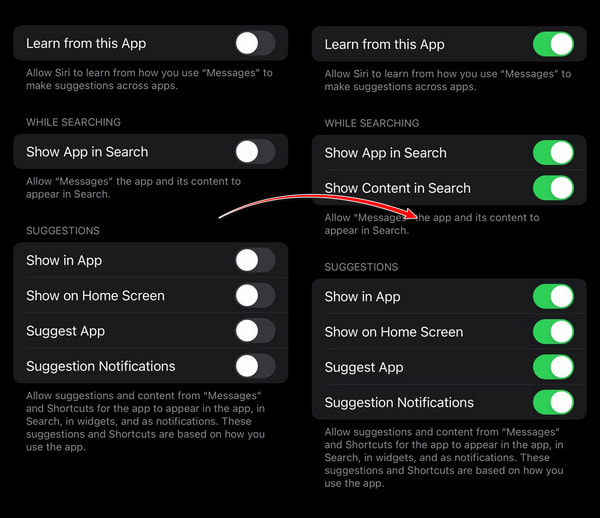
- En MIENTRAS BÚSQUEDA: desactive el interruptor hacia la derecha para Mostrar aplicación en la búsqueda y Mostrar contenido en la búsqueda.
- Espere unos minutos para permitir que Siri actualice su índice.
- Vuelva a habilitar los botones que desactivó en el paso anterior.
Consejo profesional: Si el problema persiste, considere reiniciar su iPhone después de completar estos pasos.
Ajustar la configuración de indexación de búsqueda
Los ajustes de indexación de búsqueda definen exactamente a qué datos de la aplicación pueden acceder Siri y Search para proporcionar resultados y sugerencias de búsqueda relevantes. En el caso de Mensajes, ajustar estos ajustes a veces puede actualizar el proceso de indexación, lo que podría resolver el problema. Para ello, sigue los pasos que se indican a continuación.
1. Abra la aplicación Configuración en su iPhone.
2. Toca Siri y Buscar.
3. Desplácese hacia abajo y busque Mensajes en la lista de aplicaciones.
4. Verá varios botones para distintas funciones de búsqueda de mensajes:
- Aprende de esta aplicación: deja que Siri aprenda de cómo usas “Mensajes” para dar sugerencias útiles en otras aplicaciones.
- Mostrar aplicación en la búsqueda y Mostrar contenido en la búsqueda en DURANTE LA BÚSQUEDA: habilite “Mensajes” para que aparezcan en los resultados de búsqueda.
- Activa o desactiva las sugerencias de aplicaciones y el contenido de “Mensajes” y accesos directos para que aparezcan en la aplicación, la búsqueda, los widgets y las notificaciones. Estas sugerencias y accesos directos se adaptan al uso que haces de la aplicación.
5. Desactive todos los botones relacionados con Mensajes.
6. Reinicie su iPhone y vuelva a habilitar la configuración de mensajes que desea usar.
Comprobar fecha y hora/h3
Comprobar y corregir la configuración de fecha y hora en tu iPhone puede ser una posible solución para los problemas de indexación de mensajes de iPhone. Si bien puede parecer un detalle menor, puede hacer mucho. Los mensajes se indexan en función de sus marcas de tiempo, que dependen del reloj del sistema. Las marcas de tiempo inexactas pueden interrumpir la funcionalidad de búsqueda del índice. Por lo tanto, la fecha y la hora deben ser correctas. Sigue los pasos a continuación para hacer lo mismo.
- Abre la aplicación Configuración en tu iPhone.
- Toque General .
- Desplácese hacia abajo y toque Fecha y hora .
- Compruebe si el interruptor Establecer automáticamente está activado.
- Si está desactivada, actívela. Esta opción utiliza su ubicación y conexión de red para configurar la fecha y la hora correctas de manera automática.
- Si ya está activado, apáguelo y vuelva a encenderlo. A veces, esto puede actualizar la conexión y restablecer la configuración automática.
- Como alternativa, puede configurar manualmente la fecha y la hora si cuenta con una fuente confiable de información precisa. Sin embargo, generalmente se recomienda utilizar la configuración automática a menos que tenga un motivo específico para no hacerlo.
Deshabilitar y volver a habilitar los mensajes de iCloud
Si tienes problemas con la indexación de Mensajes de iPhone, prueba a desactivar Mensajes de iCloud y volver a activarlo. Esto puede reiniciar el proceso de indexación. Solo recuerda que no verás mensajes nuevos en otros dispositivos Apple vinculados a tu iCloud mientras Mensajes esté desactivado.
Anuncio
En consecuencia, no recibirás ni enviarás mensajes nuevos en esos dispositivos hasta que vuelvas a habilitar la función. Además, este proceso no afectará a los mensajes de tu iPhone.
Nota: Antes de continuar, asegúrate de hacer una copia de seguridad de tus mensajes de iCloud en tu iPhone. Esto ayudará a evitar posibles pérdidas de datos en caso de problemas imprevistos.
- Abra Configuración .
- Toque en ID de Apple .
- Vaya a iCloud .
- Busque Mensajes en APLICACIONES QUE UTILIZAN ICLOUD. Si no encuentra la opción Mensajes allí, haga clic en Mostrar todos.
- Seleccione Mensajes en iCloud de la lista de aplicaciones que usan iCloud.
- Desactive el interruptor hacia la derecha para usar en este iPhone.
- Haga clic en Deshabilitar y descargar mensajes cuando aparezca la ventana emergente de confirmación.
- Ahora, reinicia tu iPhone y activa el interruptor junto a Usar en este iPhone.
Una vez activado, iCloud puede requerir un tiempo para volver a sincronizar la indexación de tus mensajes. Hasta entonces, ten paciencia y espera unas horas, especialmente si tu historial de mensajes es extenso.
Vuelva a comprobar su almacenamiento
Un iPhone lleno o casi lleno puede ralentizar varias tareas, incluida la búsqueda de mensajes. La indexación de mensajes, que crea una base de datos para una búsqueda más rápida, requiere espacio de almacenamiento para mantener el índice correctamente. Por lo tanto, asegúrese de volver a comprobar el espacio de almacenamiento en su iPhone para ver si es suficiente o no. Si es insuficiente, elimine los datos innecesarios para liberar espacio.
1. Verifique el almacenamiento del iPhone:
- Abra Configuración.
- Ir a General.
- Haga clic en Almacenamiento de iPhone.
- Aquí verás un desglose del uso de almacenamiento por diferentes categorías como Fotos, Aplicaciones, Mensajes, etc.
- Identifique las categorías que consumen más espacio y considere eliminar los archivos innecesarios.
- Por ejemplo, puedes eliminar vídeos o fotos grandes, desinstalar aplicaciones no utilizadas o borrar el caché de Safari.
2. Verifique el almacenamiento de iCloud:
1. Abra Configuración.
2. Toca tu nombre.
3. Haga clic en iCloud.
4. Verás una barra que indica el uso de almacenamiento de iCloud y el espacio disponible.
5. Si se está agotando el almacenamiento de iCloud, puede considerar lo siguiente:
- Actualizar su plan de almacenamiento de iCloud.
- Eliminar copias de seguridad o archivos innecesarios de iCloud.
- Uso de las funciones de optimización del almacenamiento de iCloud.
Cómo forzar el reinicio de tu iPhone
Si sigues teniendo problemas con la indexación de mensajes de tu iPhone después de seguir los pasos anteriores, un simple reinicio podría resolver el problema. Tanto si tienes un iPhone 8 o un modelo más nuevo, como si tienes un iPhone 7 o 7 Plus, o quizás un modelo más antiguo de iPhone 6, no te preocupes: tenemos soluciones adaptadas a cada modelo. Simplemente sigue los pasos a continuación para reiniciar tu iPhone.
Reinicio forzado del iPhone 8 y modelos posteriores
- Mantenga presionado el botón de encendido junto con los botones para subir o bajar el volumen simultáneamente.
- En la parte superior de la pantalla, verás un control deslizante con la etiqueta "Deslizar para apagar". Simplemente deslízalo hasta el final para apagar el dispositivo.
- Espere aproximadamente un minuto y encienda su iPhone presionando el botón de encendido hasta que aparezca el logotipo de Apple.
Reinicio forzado del iPhone 7 y iPhone 7 Plus
- Mantenga presionado el botón para bajar el volumen y el botón de encendido simultáneamente.
- Continúa presionando hasta que veas el logotipo de Apple.
- Espera un momento y tu iPhone se reiniciará.
Reinicio forzado del iPhone 6s y modelos anteriores (incluido el iPhone SE de primera generación)
- Mantenga presionado el botón de inicio y el botón de encendido simultáneamente.
- Continúe presionando hasta que aparezca el logotipo de Apple.
- Espera un momento y tu iPhone se reiniciará.
Actualiza tu iPhone
¿Cuándo fue la última vez que buscaste una actualización de iOS en tu dispositivo? Si ha pasado un tiempo, deberías buscar actualizaciones porque el problema con la indexación de mensajes puede deberse a que no se ha usado la última versión de iOS durante mucho tiempo. Con el tiempo, los dispositivos y las aplicaciones pueden experimentar errores y fallas, y los desarrolladores lanzan actualizaciones para solucionar estos problemas. Actualizar tu dispositivo con regularidad es una buena estrategia para garantizar que todo funcione sin problemas en tu dispositivo y para deshacerte de estos problemas.
Nota: Antes de continuar con los pasos, es importante confirmar algunos detalles clave. En primer lugar, asegúrate de que tu iPhone tenga una carga mínima del este año. En segundo lugar, verifica que haya suficiente almacenamiento disponible en tu iPhone para descargar la actualización. Por último, ten en cuenta que el proceso de actualización puede tardar un tiempo (incluso más de lo esperado) y que tu iPhone puede generar calor durante este tiempo. Mantén la calma y ten paciencia durante todo el proceso.
Ahora, procedamos con los pasos:
- Abre la aplicación Configuración en tu iPhone.
- Toque en General .
- Toque en Actualización de software .
- Si hay una actualización disponible, toque el botón Descargar e instalar para iniciar la descarga.
- La actualización se descargará en breve y, después, podrás instalarla en tu iPhone tocando el botón Instalar.
Consejo profesional: ahora que comprende la importancia de la última actualización de iOS, Apple le ofrece la opción de la función de actualización automática. Esto garantiza que su iPhone se actualizará automáticamente y no tendrá que comprobarlo. Para habilitarla, simplemente vaya a Configuración, toque General, luego vaya a Actualización de software y toque Actualización automática. Por último, habilite el interruptor para Actualizaciones de iOS.
Restablecer todas las configuraciones
Es posible que las modificaciones en la configuración del sistema de tu iPhone hayan provocado problemas con la indexación de mensajes del iPhone. En tal situación, debes intentar restablecer todas las configuraciones. Esto no provocará ninguna pérdida de datos, pero revertirá todas las configuraciones personalizadas que hayas realizado a sus valores predeterminados. Sigue los pasos a continuación para hacerlo.
- Abra la aplicación Configuración.
- Toque en General.
- Desplácese hasta la parte inferior para encontrar Transferir o restablecer iPhone y tóquelo.
- Seleccione Restablecer.
- Aparecerá un menú emergente; seleccione “Restablecer todas las configuraciones”.
- Ingrese su contraseña de iPhone en una nueva ventana.
- Confirme la configuración de restablecimiento tocando Restablecer todas las configuraciones.
Indexación de mensajes de iPhone: ¿qué significa?
La indexación de mensajes de iPhone es un proceso que permite buscar y acceder a su historial de mensajes mediante funciones como Siri y la búsqueda de Spotlight. Este proceso implica analizar el contenido de sus mensajes, incluidos texto, enlaces, archivos adjuntos y metadatos, para crear un índice que se pueda consultar rápidamente.
La indexación te permite encontrar fácilmente mensajes específicos a través de la búsqueda, incluso si están en lo más profundo de tu historial. La indexación se activa después de actualizar iOS, habilitar iCloud para Mensajes, restaurar desde una copia de seguridad o agregar una cantidad considerable de mensajes nuevos.
Por ejemplo, después de actualizar tu iPhone, intenta buscar mensajes anteriores usando palabras clave (que pueden ser palabras clave, números específicos o cualquier cosa del mensaje que estás buscando) en la aplicación Mensajes. Si el mensaje aparece rápidamente, el proceso de reindexación se realizó correctamente. Sin embargo, si se demora y te indica que se mostrarán más resultados una vez que los mensajes terminen de indexarse. No te preocupes; tus mensajes siguen ahí, solo que aún no se pueden buscar por completo.
Para acelerar el proceso, conecta tu iPhone a una red Wi-Fi, mantenlo enchufado y cargándose, y evita usar el modo de bajo consumo. Sin embargo, estos son problemas temporales y se pueden solucionar siguiendo algunos de los pasos de solución de problemas que se indican anteriormente.
¿Qué causa el problema de indexación de mensajes del iPhone?
Existen varias razones por las que el iPhone puede causar problemas con la indexación de mensajes. Comprenderlas puede ayudarle a identificar posibles soluciones y aplicarlas para resolver el problema fácilmente.
1. Las conexiones a Internet lentas o poco confiables pueden causar retrasos, afectando los procesos de indexación de mensajes.
2. Las configuraciones dentro de iCloud o Siri Search sobre la indexación de mensajes pueden entrar en conflicto, lo que genera problemas.
3. Ocasionalmente, ciertas actualizaciones de iOS pueden presentar problemas, pero Apple suele lanzar actualizaciones posteriores para solucionarlos. Después de una nueva actualización, todo debería estar resuelto.
4. Restaurar tu iPhone desde una copia de seguridad incompatible, especialmente si es de una versión de iOS diferente, puede provocar problemas de indexación.
Recupere el orden de sus mensajes
Si los mensajes de tu iPhone no se buscan correctamente, puede deberse a un proceso de indexación incompleto. Estos sencillos pasos de solución de problemas que he mencionado anteriormente, es decir, reiniciar tu teléfono o deshabilitar y volver a habilitar Mensajes en la configuración de iCloud, para casos más complejos, considera actualizar iOS o verificar la configuración de idioma, definitivamente te ayudará y debes haber logrado resolver tu problema. Si el problema persiste, consulta con el Soporte técnico de Apple para obtener más ayuda.
Preguntas frecuentes sobre la indexación de mensajes en iPhone
1. ¿Cómo puedo evitar futuros problemas de indexación?
Mantén actualizado tu iPhone, evita sobrecargarlo con mensajes y administra el almacenamiento de iCloud de manera eficaz. Realiza copias de seguridad de tus datos con regularidad y considera habilitar las actualizaciones automáticas para disfrutar de una experiencia más fluida.
2. ¿Existen aplicaciones de terceros que puedan mejorar la indexación de mensajes en los iPhone?
Apple no ofrece soporte oficial para aplicaciones de terceros para indexar mensajes. Si bien algunas aplicaciones afirman mejorar la función de búsqueda, su eficacia y seguridad suelen ser cuestionables, ya que no son oficiales de Apple.
3. ¿Qué sucede si desactivo la indexación de mensajes?
La búsqueda de mensajes será más lenta y menos precisa. No podrá utilizar palabras clave ni contenido específico para encontrar mensajes de manera eficiente. No se recomienda deshabilitar la indexación a menos que encuentre problemas específicos que esté intentando solucionar.
4. ¿Puedo exportar mensajes indexados para realizar copias de seguridad o transferirlos?
Actualmente, no existe una forma directa de exportar datos de mensajes indexados. Puedes hacer una copia de seguridad de todo tu dispositivo o transferir mensajes a través de iCloud o iTunes, pero los datos exportados no serán un índice independiente optimizado para búsquedas.
5. ¿Puedo pausar o detener la indexación de mensajes temporalmente?
No, la indexación de mensajes es un proceso automático. Sin embargo, puedes desactivar el acceso de Siri a los mensajes en Ajustes Búsqueda de Siri Mensajes para limitar el análisis de datos.
6. ¿Qué pasa si tengo problemas de indexación después de cambiar a un nuevo iPhone?
Asegúrate de que ambos dispositivos estén conectados a Wi-Fi y de que los mensajes de iCloud estén habilitados. Considera esperar entre 24 y 48 horas para que se complete la indexación en el nuevo dispositivo.
¿Fue útil este artículo? Sí No
Deja una respuesta