Cómo renombrar imágenes (u otros archivos) por lotes en Windows
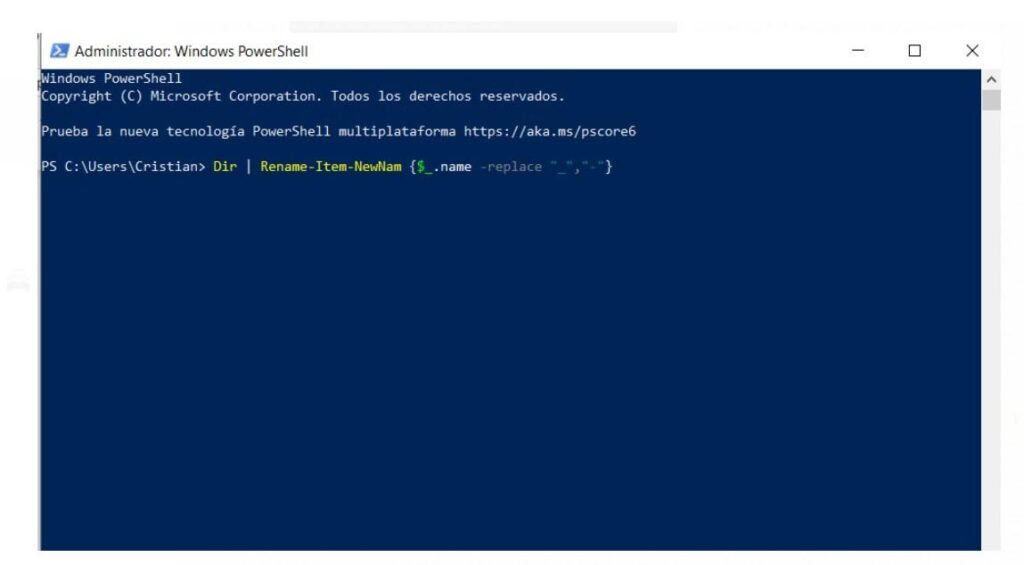
Al igual que el cambio de tamaño de imágenes por lotes , que es engorroso y, por lo tanto, requiere formas más sencillas de cambiar el tamaño de varias imágenes a la vez, cambiar el nombre de las imágenes (u otros archivos) es otro proceso tedioso en Windows que requiere tiempo y paciencia. Ya que, a diferencia de la aplicación Automator en macOS que le permite automatizar tareas triviales como cambiar el tamaño de las imágenes, cambiar el nombre de las imágenes, etc., Microsoft, lamentablemente, no ofrece dicha utilidad en su sistema operativo Windows. Y, por lo tanto, debe recurrir al uso de software de terceros.
Aunque existe una forma nativa de renombrar archivos por lotes en Windows , la funcionalidad es limitada y no ofrece suficiente control como algunas de las herramientas de terceros. Por lo tanto, para aquellos que necesitan más control sobre sus operaciones de cambio de nombre, la única forma de evitarlo es usar herramientas de terceros.
Entonces, si se pregunta qué herramientas (y métodos) usar para cambiar el nombre de imágenes (o cualquier otro archivo) en masa en su computadora Windows, aquí hay una guía para ayudarlo con ello.
Método I: método nativo (funciona solo en Windows 10)
Si eres usuario de Windows 10, tienes un método mucho más sencillo para cambiar el nombre de archivos (o imágenes) en masa en tu ordenador, que no requiere que descargues software de terceros. El método requiere el Explorador de archivos y solo implica unos pocos pasos. Es ideal para quienes sí quieren realizar cambios de nombre rápidos y no necesitan funciones avanzadas.
Pasos para cambiar el nombre de varios archivos mediante el Explorador de archivos
i. Abra el Explorador de archivos y diríjase a la carpeta que contiene los archivos que desea cambiar de nombre.
ii. Aquí, seleccione las imágenes que desea renombrar y haga clic en el botón Cambiar nombre .
iii. Por último, dale un nombre al archivo y pulsa Enter.
Una vez hecho esto, los archivos seleccionados se renombrarán con el nombre de archivo que hayas proporcionado, seguido de un número de recuento para darles una identidad única. Por ejemplo, si usaste “Trek-2020” como nombre predeterminado para todas tus imágenes, se agregará un número, como “(1)”, “(2)”, y así sucesivamente. Y si tienes extensiones habilitadas, el nombre del archivo también se agregará con una extensión de archivo.
Ver también: Cómo cambiar el nombre de las fotos en Android
Método II – Utilizando software de terceros
El método nativo permite cambiar el nombre de varios archivos a la vez de forma rápida y sencilla, y puede resultar útil cuando se necesita realizar cambios de nombre básicos. Sin embargo, para los casos en los que se necesita más control sobre el proceso de cambio de nombre, utilizar un software de terceros es un enfoque más adecuado.
1. Juguetes eléctricos
Otro método de cambio de nombre masivo que funciona en Windows 10 implica el uso de PowerToys. Para los no iniciados, PowerToys es un software gratuito de Microsoft con una serie de utilidades del sistema para ayudarlo a personalizar ciertos aspectos del sistema y maximizar su productividad. Para comenzar, descargue PowerToys . Una vez que haya terminado, abra el software, seleccione PowerRename en el panel izquierdo y active el botón junto a Habilitar PowerRename.
Pasos para cambiar el nombre de varios archivos usando PowerToys
i. Vaya a la carpeta que contiene los archivos que desea renombrar.
ii. Aquí, seleccione los archivos que desea renombrar, haga clic derecho en un archivo y elija PowerRename de la lista.
iii. Ahora aparecerá la ventana PowerRename, donde podrá ingresar los criterios para cambiar el nombre de los archivos seleccionados. [ Por ejemplo, si hay archivos que contienen “captura de pantalla” en el nombre, puede agregarlo en la ventana Buscar e ingresar el nombre de reemplazo en el cuadro de texto Reemplazar con. ]
iv. Una vez que agregue los criterios, haga clic en el botón Cambiar nombre para cambiar el nombre de sus archivos.
Ahora bien, si lo que necesita es realizar un cambio de nombre básico, ya ha realizado los pasos anteriores. Sin embargo, dado que el objetivo principal de utilizar un software de cambio de nombre de terceros es tener más control sobre el cambio de nombre, hay algunas opciones adicionales con PowerRename que cumplen con este objetivo. Puede encontrar estas opciones en la ventana de PowerRename y marcar la casilla de verificación junto a cualquiera de las opciones para habilitarlas. Por ejemplo, puede utilizar opciones como expresiones regulares (RegEx): para agregar complejidad a la búsqueda de nombre de archivo; excluir carpetas: para aplicar solo los cambios de nombre a los archivos; excluir archivos: para aplicar solo los cambios de nombre a las carpetas; solo nombre del elemento: para aplicar la modificación (de cambio de nombre) solo al nombre del archivo, etc.
2. Utilidad de cambio de nombre masivo
Los PowerToys están pensados, como sugiere su nombre, para usuarios avanzados que tienen un conocimiento sólido del sistema y quieren sacar más partido a sus ordenadores. Sin embargo, aunque ofrece un montón de opciones diferentes, como compatibilidad con RegEx, selección de mayúsculas y minúsculas, etc., aún carece del control granular que algunos de los usuarios avanzados necesitarían. Y ahí es donde entra en juego Bulk Rename Utility, con una gran cantidad de opciones para personalizar el proceso de cambio de nombre para que se ajuste a sus necesidades. Para empezar, descargue e instale Bulk Rename Utility en su ordenador.
Pasos para cambiar el nombre de varios archivos mediante la utilidad de cambio de nombre masivo
i. Abra el software Bulk Rename Utility .
ii. Desde aquí, puede hacer clic en el icono de archivo en el extremo derecho del cuadro de búsqueda para agregar los archivos que desea renombrar, o puede localizarlos utilizando el explorador de archivos ubicado a la izquierda, justo debajo del cuadro de búsqueda.
iii. Con los archivos seleccionados, ahora puede utilizar las opciones que se muestran a continuación para crear su propio sistema de cambio de nombre.
iv. Una vez proporcionadas las condiciones, presione el botón Cambiar nombre en la parte inferior derecha para iniciar el cambio de nombre del archivo.
Hablando de otras opciones disponibles, puedes agregar prefijos y sufijos a tu nombre de archivo, modificar la configuración de fecha, agregar numeración personalizada (con opciones para tipos de base), establecer la extensión, reemplazar y eliminar texto de los nombres de archivo y usar RegEx para reemplazar nombres de archivo, entre otras operaciones. Además, la herramienta también ofrece algunas funciones especiales, como la opción de cambiar atributos de archivo, cambiar marcas de tiempo de archivo, caracteres, traducciones y renombrar archivos con JavaScript.
3. IrfanView
IrfanView es un popular visualizador de imágenes para Windows que ofrece una gran cantidad de funciones avanzadas. Uno de los aspectos más destacados del software son las operaciones por lotes, que permiten cambiar el tamaño de las imágenes en forma masiva o renombrarlas en forma masiva de una sola vez de manera eficiente. Por lo tanto, si desea un método para cambiar el nombre de las imágenes en forma masiva, puede usar IrfanView y obtener acceso a todas las opciones avanzadas que ofrece. Descargue IrfanView para comenzar.
Pasos para renombrar varios archivos usando IrfanView
i. Abra IrfanView y vaya a Archivo Conversión por lotes/Cambiar nombre . [ También puede presionar el botón b .]
ii. En el nuevo cuadro de diálogo, seleccione Cambiar nombre por lotes .
iii. Ahora, desde la ventana del navegador de la derecha, dirígete a la carpeta con los archivos que deseas renombrar. Una vez seleccionada, pulsa el botón Agregar .
iv. Haga clic en el botón Opciones en Configuración de conversión por lotes y especifique un patrón de cambio de nombre. Cuando haya terminado, haga clic en Aceptar .
v. A continuación, en la ventana de inicio de IrfanView, elija su directorio de salida.
vi. Finalmente, presione el botón Iniciar lote para cambiar el nombre de todos los archivos.
Para darle una idea de las opciones disponibles en IrfanView, cuando especifica un patrón de cambio de nombre, tiene la opción de dar patrones para el nombre, personalizar el número de contador, reemplazar la parte existente en un nombre de archivo, elegir si desea crear duplicados, etc. En comparación con otro software de terceros, IrfanView se ubica justo entre PowerToys y Bulk Rename Utility.
Estos son algunos de los métodos que pueden ayudarlo a renombrar archivos (o imágenes) por lotes en su computadora Windows de manera eficiente. Entonces, si hasta ahora ha estado renombrando todos sus archivos manualmente, ahora puede ahorrar tiempo y esfuerzo con la ayuda de estos métodos. No hace falta decir que puede elegir cualquiera de los métodos de cambio de nombre según sus requisitos.
Deja una respuesta