Cómo recibir llamadas importantes incluso cuando tu iPhone está en modo Silencio o Concentración
A todos nos ha pasado alguna vez: perder una llamada importante porque nuestro iPhone estaba en modo Silencio o Concentración . Más veces de las que nos gustaría contar o recordar. Por ejemplo, después de una reunión, inevitablemente nos olvidamos de poner nuestro iPhone en modo Timbre y terminamos perdiendo varias llamadas importantes. Sin embargo, existe una solución para esto. Una forma de evitar fácilmente el modo Silencio en tu iPhone. Al menos para ciertos contactos importantes.
La función Emergency Bypass , como su nombre indica, permite que ciertos contactos de tu iPhone superen el modo Silencio e incluso el modo Concentración, lo que te permite saber que un contacto importante de tu lista ha intentado comunicarse contigo. Activar esta función también es muy fácil, aunque los pasos son diferentes para el modo Silencio y el modo Concentración.
Cómo omitir el modo silencioso del iPhone: Activar la omisión de emergencia
Paso 1: Consigue esos contactos:
Si bien todos los tutoriales sobre cómo usar un iPhone suelen comenzar con ir a Ajustes y luego buscar entre varias opciones para encontrar la que buscas, este no lo hace. Lo primero que tienes que hacer es abrir Contactos en tu iPhone.
Paso 2: Elige el contacto especial
Una vez que hayas abierto la lista de contactos en tu iPhone, ahora tienes que desplazarte o buscar el nombre del contacto para el que deseas activar esta función. Puede ser cualquier contacto de tu lista. Simplemente pulsando sobre el contacto pasarás al siguiente paso.
Paso 3: Editar la hora
Una vez que hayas seleccionado el contacto, ábrelo y pulsa sobre la opción Editar presente en la esquina superior derecha de la pantalla.
Paso 4: Hora del tono de llamada (¡sí!)
Esto puede sonar extraño, pero tenga paciencia. Cuando toque para abrir el menú Editar, desplácese hacia abajo y busque la opción Tono de llamada . Esta opción generalmente le permite poner un tono de llamada de su elección para un contacto en particular, lo que puede ser un indicador muy útil de quién está llamando. Toque Tono de llamada .
Paso 5: Activar el bypass de emergencia
Y he aquí que encontrarás la opción de Anulación de emergencia justo en la parte superior. Pulsa el interruptor que está junto a ella y ponlo en verde para activar la función para este contacto en particular.
Para activar las notificaciones de mensajes, tienes que seguir los mismos pasos en líneas generales. Solo que en lugar de elegir Tono de llamada, pulsa en la opción Texto que se encuentra justo debajo. Una vez que la pulses, encontrarás de nuevo el interruptor de Omisión de emergencia justo al lado. Pulsa para ponerlo en verde y ahora recibirás notificaciones de los mensajes de este contacto en particular, incluso cuando tu iPhone esté en modo silencioso.
Permitir que las llamadas pasen desapercibidas en el modo Concentración
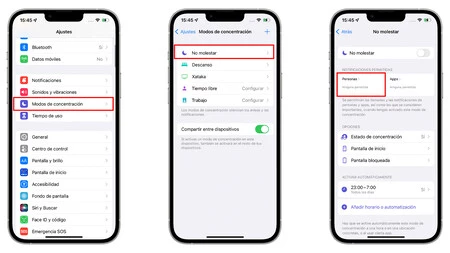
Hasta aquí el modo Silencio. Pero ¿qué pasa con el modo Concentración? Bueno, el proceso es ligeramente diferente, pero aún así bastante simple y permitirá que tu teléfono suene incluso en modo Concentración si este contacto intenta comunicarse contigo. También puedes personalizar el modo Concentración en tu iPhone y permitir o silenciar las notificaciones de ciertos contactos en general. Así es como debes hacerlo:
Paso 1: Encuentra el foco en Configuración
¡Hurra! Volvimos a la configuración habitual. ¡Literalmente! Para personalizar Focus, tienes que ir a Configuración y tocarlo para abrirlo. En Configuración, desplázate un poco hacia abajo para encontrar la opción Focus y selecciónala.
Paso 2: Elige el modo
En la sección Enfoque, obtienes cuatro modos diferentes:
- No molestar
- Trabajar
- Personal
- Dormir
Toca el que deseas personalizar.
Paso 3: Cómo permitir las notificaciones
Una vez que hayas seleccionado el modo, verás Permitir notificaciones en la parte superior. Debajo de esto, elige Personas .
Paso 4: Elige a las personas
Ahora verás dos opciones: Silenciar notificaciones de y Permitir notificaciones de . Puedes elegir cualquiera de las dos opciones y agregar personas usando el ícono “+” debajo de estas dos opciones. Además, también puedes elegir permitir llamadas de un grupo particular de contactos ya seleccionados en tu iPhone, con la opción Permitir llamadas de.
Eso es todo; tus llamadas se realizarán, ya sea que tu iPhone esté en modo Silencio o Concentración, porque el silencio no es oro para algunos contactos.
Deja una respuesta