Cómo ocultar las tarjetas flotantes para aplicaciones inactivas en la barra de tareas de Windows 11
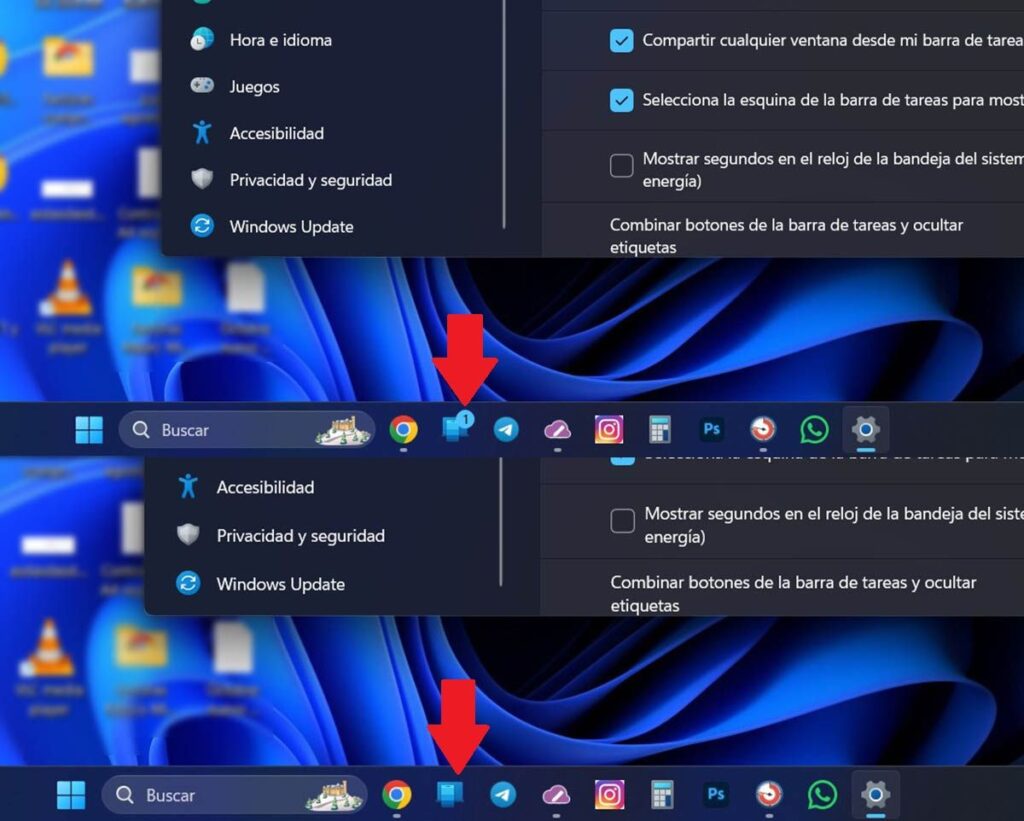
Con Windows 11, Microsoft introdujo muchos cambios y características con respecto al sistema operativo Windows 10. Se mejoraron muchas cosas y se agregaron nuevas características para hacer de Windows 11 un sistema operativo moderno. La mejor parte es que Microsoft proporcionó opciones para desactivar las funciones que no te gustan en Windows 11. Una característica son las tarjetas flotantes que aparecen cuando pasas el mouse sobre ellas en la barra de tareas. Afortunadamente, puedes ocultar las tarjetas flotantes de las aplicaciones en la barra de tareas.
Si bien puede que no sea un gran problema para algunos usuarios, puede volverse bastante molesto, ya que es mucho más fácil pasar el cursor sobre una aplicación inactiva por error. Si no te gusta esta función, puedes desactivarla, lo cual te mostraremos en esta guía. Vamos a ver cómo hacerlo.
¿Cómo ocultar las tarjetas flotantes para aplicaciones inactivas en la barra de tareas?
Cuando pases el ratón sobre las pestañas inactivas de la barra de tareas, verás tarjetas flotantes. Cuando hagas clic en estas tarjetas o pases el ratón sobre ellas, obtendrás una vista previa de la aplicación. Esto podría provocar un cambio accidental a aplicaciones no deseadas, especialmente cuando trabajas con varias aplicaciones.
Estos son los pasos que debes seguir para ocultar las tarjetas flotantes de las aplicaciones inactivas en la barra de tareas.
- Abre el menú Configuración en tu PC con Windows 11. Puedes presionar la combinación de teclas Win+I para abrir la página Configuración directamente, hacer clic derecho en el logotipo de Windows en la barra de tareas y seleccionar Configuración, o puedes presionar el logotipo de Windows y abrir Configuración desde el cajón de aplicaciones.
- En la página Configuración, seleccione Personalización en el panel izquierdo.
- En el lado derecho, desplácese hacia abajo y haga clic en Barra de tareas .
- Seleccione Comportamientos de la barra de tareas .
- Desmarque la opción Mostrar tarjetas flotantes para aplicaciones inactivas y ancladas en la barra de tareas para deshabilitar las tarjetas flotantes.
Eso es todo. Si desmarcas la opción anterior, se eliminarán las tarjetas flotantes para las aplicaciones inactivas en la barra de tareas. Si cambias de opinión, puedes marcar la opción para volver a activar las tarjetas flotantes para las aplicaciones inactivas. Sin embargo, si la aplicación está activa y has elegido la opción para ocultar las tarjetas flotantes, seguirás viendo vistas previas en miniatura de esa aplicación activa.
Únase al programa Windows Insider
Cabe destacar que Microsoft aún está probando esta función, que está disponible a través del programa Windows Insider. Encontrará esta función en la compilación 22635.3930 del sistema operativo Windows 11. A continuación, se indican los pasos para unirse al programa Windows Insider para probar nuevas funciones a medida que se implementan para su prueba.
- Abre el menú Configuración en tu PC con Windows 11. Puedes presionar la combinación de teclas Win+I para abrir la página Configuración directamente, hacer clic derecho en el logotipo de Windows en la barra de tareas y seleccionar Configuración, o puedes presionar el logotipo de Windows y abrir Configuración desde el cajón de aplicaciones.
- Seleccione Windows Update en el panel izquierdo.
- Haga clic en Programa Windows Insider en el lado derecho.
- Si le pide que active los datos de diagnóstico opcionales , haga clic en Abrir diagnóstico y comentarios .
- Active la opción Enviar datos de diagnóstico opcionales .
- Regrese a Windows Update Programa Windows Insider y seleccione el botón azul Comenzar .
- Haga clic en el botón Vincular una cuenta .
- Inicie sesión con su cuenta Microsoft y presione Continuar .
- En la sección Elige tu configuración de Insider , selecciona las vistas previas que deseas probar, incluidas:
- Canal de desarrollo : incluye nuevas funciones tan pronto como están listas
- Canal Beta : incluye nuevas funciones y mejoras esperadas para la próxima versión de Windows 11
- Canal de vista previa de lanzamiento : incluye la versión final de Windows 11
- Seleccione Confirmar .
- Acepte los términos y condiciones presionando Confirmar .
- Haga clic en el botón Reiniciar y deje que su PC se reinicie.
- Después de reiniciar, abra Configuración .
- Dirígete a Windows Update y presiona el botón Buscar actualizaciones para obtener la última versión preliminar de Windows 11.
Aunque la función se encuentra en fase de prueba, sería una buena opción, ya que brinda un control granular sobre cómo aparecen las cosas en la barra de tareas. Cuéntanos qué piensas sobre esta opción en los comentarios a continuación y si te gustaría que esta función se implemente en la actualización estable o no.
Deja una respuesta