Cómo hacer ping al iPhone desde el Apple Watch
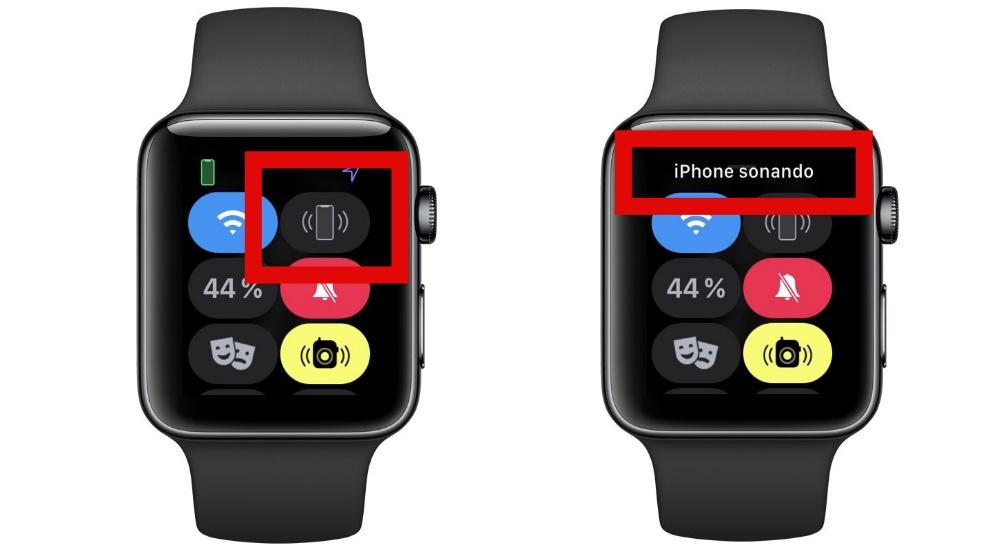
El Apple Watch puede hacer muchas más cosas además de decir la hora, consultar notificaciones y hacer un seguimiento de la salud y el estado físico. Hacer ping al iPhone emparejado es una de ellas y puede ser una gran ayuda cuando no recuerdas dónde guardaste tu iPhone y necesitas ayuda para encontrarlo.
Sigue leyendo mientras vemos cómo hacer ping a un iPhone con un Apple Watch cuando se pierde.
Cómo hacer ping al iPhone desde el Apple Watch
Puedes usar tu Apple Watch para encontrar tu iPhone extraviado gracias a la función Ping Your iPhone de Apple . Ping Your iPhone funciona a través de Bluetooth y Wi-Fi y requiere que tu iPhone y Apple Watch estén dentro del alcance de Bluetooth o conectados a la misma red Wi-Fi para funcionar.
A continuación te indicamos cómo usar Ping Your iPhone en tu Apple Watch para localizar tu iPhone extraviado:
- Desliza el dedo hacia arriba desde la pantalla del reloj o presiona el botón lateral (si estás ejecutando watchOS 10 o posterior) para abrir el Centro de control en tu Apple Watch.
- Pulsa el botón Ping (con el icono del teléfono) en el Centro de control. Esto reproducirá un sonido en el iPhone emparejado, lo que te permitirá localizarlo.
- Otra opción es mantener presionado el botón Ping . Esto hará que tu iPhone se comunique con el sistema y, al mismo tiempo, hará que la linterna parpadee, lo que facilitará su localización incluso en entornos oscuros.
Si eres usuario de Apple Watch Series 9, Apple también te ofrece indicaciones de dirección, gracias a Precision Finding, para que llegar a tu iPhone extraviado sea más fácil.
Simplemente sigue el encabezado en la pantalla de tu reloj y verás que la distancia va descendiendo. Una vez que estés cerca de tu iPhone, la pantalla se pondrá verde y oirás el sonido de ping en tu iPhone dos veces.
Ver también: Cómo acceder al selector de aplicaciones en Apple Watch en watchOS 10
¿El botón Ping no está disponible en el Centro de control? Haga esto
De forma predeterminada, el botón Ping está disponible en el Centro de control. Sin embargo, si no está en el tuyo, es probable que se deba a que lo eliminaste anteriormente al intentar limpiar el Centro de control. En este caso, puedes volver a agregar el botón Ping a tu Centro de control de la siguiente manera:
- Acceda al Centro de control .
- Desplácese hasta la parte inferior y toque Editar .
- Nuevamente, desplácese hacia abajo y toque el botón verde más ( + ) en el botón Ping para agregarlo. (También puede reorganizar los botones del Centro de control tocándolos prolongadamente y arrastrándolos a la posición deseada).
- Cuando haya terminado, toque Listo para guardar la configuración.
Con el botón Ping agregado al Centro de control, puedes seguir las instrucciones de la sección anterior para hacer ping y localizar tu iPhone extraviado.
¿Aún no encuentras tu iPhone? Usa la aplicación Find My
Ya deberías haber encontrado tu iPhone extraviado. Sin embargo, si no es así, es probable que se deba a que tu iPhone está más lejos.
Lamentablemente, Ping Your iPhone no puede ayudarte en este caso, ya que es eficaz para localizar tu iPhone solo cuando tienes alguna pista sobre el lugar donde podría haberse extraviado. Pero para los casos en los que no la tengas, debes usar la aplicación Find My en tus otros dispositivos Apple. Find My es eficaz incluso cuando el iPhone está sin conexión.
La aplicación Find My utiliza la red Find My. Por lo tanto, debería haber estado habilitada en tu iPhone antes de que se extraviara o perdiera, para que puedas localizarlo usando la aplicación Find My en tus otros dispositivos.
Deja una respuesta