Cómo dividir la pantalla en Android: 2 métodos probados
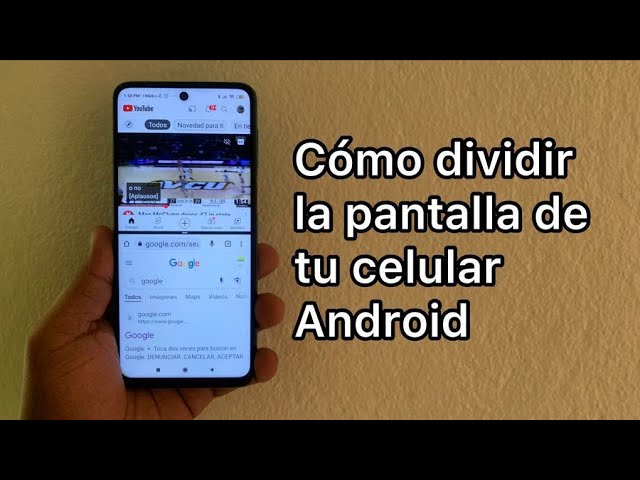
¿Te preguntas cómo dividir la pantalla en Android ? A veces, nos parece necesario realizar varias tareas a la vez en varias aplicaciones de nuestros dispositivos Android, ya sea para agilizar las tareas o aumentar la productividad, en lugar de estar constantemente alternando entre pestañas recientes.
A menudo me encuentro en esta situación mientras miro videos de YouTube para exámenes y tomo notas en mi aplicación para tomar notas. Por supuesto, YouTube tiene un modo de imagen en imagen (algunos dispositivos Android lo ofrecen de forma nativa para todas las aplicaciones). Sin embargo, la pantalla dividida es más eficiente. Te permite tener dos aplicaciones con proporciones iguales en tu pantalla, con control sobre cuál aparece arriba y cuál abajo.
Afortunadamente, la función de pantalla dividida está disponible de forma nativa en la mayoría de los teléfonos inteligentes Android, a diferencia de los iPhone. Por lo tanto, en este artículo, exploraré cómo puedes usar la pantalla dividida en tu dispositivo Android, incluso en los modelos que no la admiten de forma inherente. ¡No te lo pierdas!
Tabla de contenido
- ¿Cómo se utiliza la pantalla dividida en Android?
- Método 1: utilizar la función de pantalla dividida nativa de Android
- Método 2: Aplicaciones de pantalla dividida de terceros
- Lo que debes saber sobre la pantalla dividida en Android
- Reflexiones finales
- Preguntas frecuentes: pantalla dividida en Android
- ¿La pantalla dividida mejora la productividad?
- ¿Por qué la pantalla dividida no funciona con algunas aplicaciones en Android?
- ¿Samsung todavía tiene pantalla dividida?
- ¿Se puede dividir la pantalla en el iPhone?
¿Cómo se utiliza la pantalla dividida en Android?
Estos son los métodos probados para dividir la pantalla en Android:
Método 1: utilizar la función de pantalla dividida nativa de Android
Con los teléfonos Android que tienen la función de pantalla dividida de fábrica, generalmente los teléfonos Android más recientes, puedes aumentar fácilmente tu productividad al usar dos aplicaciones simultáneamente para una tarea. A continuación, se muestran los pasos generales para usar la función de pantalla dividida en tu teléfono.
1. Abre el menú de aplicaciones recientes en tu iPhone. Puedes hacerlo en tu teléfono Android deslizando el dedo hacia arriba desde la esquina inferior izquierda o tocando el botón de navegación en la esquina inferior izquierda.
2. En la parte superior de la aplicación que quieres usar en modo de pantalla dividida, verás el ícono de pantalla dividida ; presiónalo. En algunos teléfonos Android, es posible que tengas que presionar el ícono de tres puntos en la parte superior de la aplicación para seleccionar la pantalla dividida.
3. A continuación, selecciona la aplicación que quieras colocar en la mitad inferior de la pantalla dividida y podrás comenzar a usar ambas aplicaciones simultáneamente.
Vea también: Cómo dividir la pantalla en Windows 10 con Snap Assist
Método 2: Aplicaciones de pantalla dividida de terceros
Encontré dos aplicaciones de terceros que habilitan la funcionalidad de pantalla dividida en su teléfono Android, lo cual es útil si no puede encontrar una función similar de forma nativa en su teléfono Android.
- Aplicación de pantalla dividida de AnyStudio
- Pantalla dividida con ventana doble
Ambas aplicaciones te permiten usar el modo de pantalla dividida en tu dispositivo Android. Sin embargo, la aplicación Dual Window Split Screen se destaca por tener más funciones. La aplicación Split Screen de AnyStudio es sencilla: eliges las dos aplicaciones que quieres usar en pantalla dividida y listo.
Por otro lado, la aplicación Dual Window Split Screen ofrece funciones adicionales. Te permite configurar atajos, como presionar prolongadamente el botón Atrás para activar el modo de pantalla dividida. Además, te permite crear atajos de aplicaciones duales.
Entonces, si usas frecuentemente Reddit y YouTube simultáneamente, puedes crear un acceso directo que abra ambas aplicaciones en modo de pantalla dividida con solo un toque.
Vea también: Cómo dividir la pantalla en iPad y usar dos aplicaciones en vista dividida
Lo que debes saber sobre la pantalla dividida en Android
El modo de pantalla dividida en Android te permite ver y utilizar simultáneamente dos aplicaciones en tu teléfono inteligente, optimizando las capacidades de tu pantalla para realizar múltiples tareas.
Si bien existen numerosos beneficios asociados con el uso de la función de pantalla dividida, como mayor productividad y multitarea optimizada, es importante tener en cuenta las siguientes limitaciones:
- Es posible que la función no esté disponible en tu teléfono Android si el dispositivo no la admite.
- Es posible que algunas aplicaciones no sean compatibles con el modo de pantalla dividida incluso en teléfonos compatibles.
- El tamaño de la pantalla puede ser limitante, ya que la funcionalidad de pantalla dividida es más efectiva en dispositivos Android con amplio espacio de pantalla.
Vea también: 4 formas de realizar múltiples tareas en teléfonos Samsung Galaxy como un profesional
Reflexiones finales
Android ofrece la función de pantalla dividida para aumentar la productividad al permitir a los usuarios trabajar con varias aplicaciones al mismo tiempo, especialmente en dispositivos con pantallas más grandes. He explicado cómo puedes usar esta función en tu teléfono, independientemente de si es compatible oficialmente con la pantalla dividida o no. Si tienes alguna pregunta sobre esta función, no dudes en preguntarnos en los comentarios a continuación.
Preguntas frecuentes: pantalla dividida en Android
En mi experiencia, la pantalla dividida es un elemento innovador para la productividad en los teléfonos inteligentes Android. Me permite concentrarme en dos aplicaciones a la vez sin la molestia de tener que estar constantemente cambiando de pestaña, lo que hace que las tareas sean mucho más rápidas.
2310101″ aria-controls=”collapse2310101″ href=”#” aria-expanded=”false” tabindex=”0″¿Por qué la pantalla dividida no funciona con algunas aplicaciones en Android?
Es posible que notes que algunas aplicaciones no te permiten dividir la pantalla en tu teléfono Android. Esto se debe a que no están diseñadas para admitir la pantalla dividida. Si bien puedes modificar la configuración de tu teléfono a través de la opción para desarrolladores para habilitar la pantalla dividida para esas aplicaciones, no te recomendaría modificar esas configuraciones a menos que seas un experto en teléfonos.
2310102″ aria-controls=”collapse2310102″ href=”#” aria-expanded=”false” tabindex=”0″¿Samsung todavía tiene pantalla dividida?
Los teléfonos Samsung admiten la función de pantalla dividida. Si tienes uno de sus últimos modelos estrella, como la serie Samsung Galaxy S, disfrutarás más de esta función, gracias a su amplia pantalla.
2310103″ aria-controls=”collapse2310103″ href=”#” aria-expanded=”false” tabindex=”0″¿Se puede dividir la pantalla en el iPhone?
Los iPhone no admiten la función de pantalla dividida, pero ofrecen el modo de imagen en imagen para varias aplicaciones en una pantalla. Algunos usuarios optan por hacer jailbreak a sus iPhones para tener la función de pantalla dividida, pero no es recomendable.
Deja una respuesta