Cómo desactivar el bloqueo inteligente de Google en Instagram
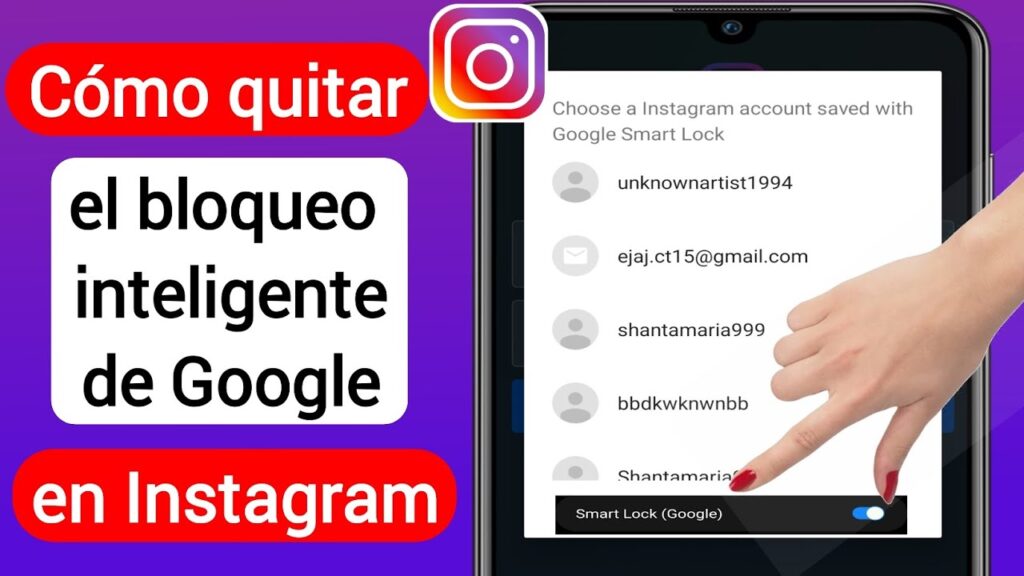
Estarás de acuerdo en que la más apreciada de todas las cosas que se automatizan son los administradores de contraseñas. No hay nada más satisfactorio que iniciar sesión en tu cuenta automáticamente sin tener que escribir tu nombre de usuario o contraseña. Una de esas opciones que probablemente uses a menudo es dejar que Google guarde tus credenciales automáticamente, lo que se incluye en el administrador de contraseñas de Google o, en términos generales, Google Smart Lock.
Una vez que hayas permitido que Google guarde tus credenciales, Google Smart Lock te solicitará que inicies sesión automáticamente en las aplicaciones y sitios web correspondientes. Lamentablemente, Instagram, que también permite iniciar sesión con Google Smart Lock, a menudo enfrenta algunos problemas críticos relacionados con el mismo problema. El más importante de ellos hace que sea imposible iniciar sesión en otra cuenta dentro de la misma aplicación.
Naturalmente, querrás desactivar Google Smart Lock en Instagram para solucionar los problemas, que es de lo que trata este artículo. Sigue leyendo para obtener más información.
Tabla de contenido
- Desactivar Google Smart Lock en Instagram
- Borrar datos de la aplicación Instagram
- Eliminar la contraseña guardada de Instagram
- Eliminar Google Smart Lock de los agentes de confianza
- Desactivar permanentemente Google Smart Lock para guardar las credenciales de Instagram
- Desactivar las indicaciones de inicio de sesión automático
- Restablecer Google Smart Lock eliminando la cuenta de Google asociada
- Desactivar Google Smart Lock en Instagram de forma legítima
Desactivar Google Smart Lock en Instagram
La razón principal por la que Instagram te obliga a iniciar sesión a través de Google Smart Lock es porque tienes tus credenciales guardadas. Puede ser porque aceptas el mensaje “¿Recordar contraseña de este sitio?” al iniciar sesión en tu cuenta de Instagram en línea o porque permites que Google guarde tus credenciales de Instagram al iniciar sesión en tu cuenta en la aplicación de Instagram. En cualquier caso, primero abordaremos cómo deshacerte del molesto mensaje de inicio de sesión de Google Smart Lock y luego aprenderemos cómo evitar que siga guardando contraseñas.
| No. de sl. | Método | Cómo funciona |
|---|---|---|
| 1 | Borrar datos de la aplicación Instagram | Restablece la aplicación borrando su caché y sus datos, forzando un nuevo inicio y eliminando las credenciales guardadas. |
| 2 | Eliminar la contraseña guardada de Instagram | Elimina las credenciales de Instagram guardadas del Administrador de contraseñas de Google, lo que evita los inicios de sesión automáticos a través de Smart Lock. |
| 3 | Eliminar Google Smart Lock de los agentes de confianza | Desactiva Google Smart Lock como agente confiable, lo que impide que inicie sesión automáticamente en aplicaciones como Instagram. |
| 4 | Desactivar permanentemente el guardado de credenciales | Incluye Instagram en la lista negra de Google Smart Lock, lo que impide que guarde o use credenciales en el futuro. |
| 5 | Desactivar las indicaciones de inicio de sesión automático | Desactiva la capacidad de Google Smart Lock de ofrecer indicaciones para guardar contraseñas e inicios de sesión automáticos para Instagram. |
| 6 | Restablecer Google Smart Lock | Elimina la cuenta de Google asociada, restableciendo efectivamente la conexión y la funcionalidad de Smart Lock con Instagram. |
Borrar datos de la aplicación Instagram
Si bien este método no suele funcionar en este caso, aún puedes intentarlo, ya que es bastante sencillo. Borrar los datos de la aplicación y su caché restablece la aplicación por completo, lo que te permite cerrar la sesión y comenzar de nuevo. A continuación, te indicamos cómo hacerlo en un dispositivo Android:
- Mantén presionado el ícono de Instagram y selecciona Información de la aplicación. También puedes dirigirte a la Configuración de aplicaciones de tu dispositivo y buscar Instagram en la lista de aplicaciones.
- Toca Almacenamiento para ver la cantidad de espacio que ocupa Instagram.
- Seleccione Borrar caché seguido de Borrar datos para restablecer por completo los datos de la aplicación de Instagram.
- Continúe reiniciando la aplicación y vea si aparece el mensaje de inicio de sesión.
También puedes intentar reinstalar la aplicación después de desinstalarla si el método anterior no funciona como esperaba.
Eliminar la contraseña guardada de Instagram
Dado que Google Smart Lock guarda tus credenciales, lo mejor es eliminarlas para evitar el molesto mensaje de inicio de sesión. Para ello:
- Abre la Configuración de tu dispositivo e ingresa a la sección de Google .
- Seleccione la cuenta de Google que desee y seleccione Administrar su cuenta de Google . Puede acceder a la configuración de su cuenta de Google haciendo clic en el icono de su perfil en la aplicación Gmail .
- Ingrese a la configuración de seguridad desde la barra de herramientas superior.
- Desplácese hacia abajo y toque Administrar contraseñas .
- Busca Instagram y tócalo.
- Haga clic en Eliminar para eliminar la contraseña de Instagram guardada.
Este método es, sin duda, la mejor forma de desactivar Google Smart Lock en Instagram. Además, puedes acceder a la página del administrador de contraseñas desde aquí usando cualquier navegador para realizar cambios en una PC o un iPhone.
Eliminar Google Smart Lock de los agentes de confianza
Si no lo sabes, los agentes de confianza son responsables de todos los inicios de sesión sin contraseña que realizas, lo que explica por qué solo ves mensajes de Google Smart Lock y no de otras aplicaciones. Afortunadamente, Android permite deshabilitar los agentes de confianza existentes, incluso los predeterminados. Aquí te explicamos cómo hacerlo:
- Abra la Configuración de su dispositivo y busque Configuración de seguridad y privacidad .
- Desplázate hacia abajo y selecciona Más configuraciones de seguridad . Puede tener un nombre un poco diferente según el teléfono que uses.
- Seleccionar agentes de confianza .
- Desactiva el interruptor junto a Extender desbloqueo o Google Play Store , según tu dispositivo. Nuevamente, el nombre puede variar, pero puedes identificar el interruptor usando el antiguo ícono de Google Play Store si aparece en tu teléfono.
Ahora que hemos abordado los molestos mensajes de inicio de sesión, debes seguir los métodos siguientes para asegurarte de que Google Smart Lock nunca guarde tus credenciales de Instagram.
Desactivar permanentemente Google Smart Lock para guardar las credenciales de Instagram
Resulta que puedes desactivar el almacenamiento de credenciales de Instagram, algo así como bloquearlo por completo. Además, puedes agregar aplicaciones a esta lista y sitios web. Para hacerlo:
- Abre la Configuración de tu dispositivo e ingresa a la sección de Google .
- Seleccione la cuenta de Google que desee y seleccione Administrar su cuenta de Google . También puede acceder a la configuración de su cuenta de Google haciendo clic en el icono de su perfil en la aplicación Gmail .
- Ingrese a la configuración de seguridad desde la barra de herramientas superior.
- Desplácese hacia abajo y toque Administrar contraseñas .
- Cambie a la pestaña Configuración desde el panel inferior.
- Desplácese hacia abajo hasta la sección Sitios y aplicaciones rechazados y toque el ícono más (+) que dice Agregar más .
- Seleccione Instagram de la lista de aplicaciones.
Para acceder a su lista de bloqueo en la web, visite aquí .
Desactivar las indicaciones de inicio de sesión automático
Para evitar ventanas emergentes de inicio de sesión, puede deshabilitar el inicio de sesión automático y guardar las solicitudes de contraseña en su dispositivo siguiendo estos pasos.
- Abre la Configuración de tu dispositivo e ingresa a la sección de Google .
- Seleccione la cuenta de Google que desee y seleccione Administrar su cuenta de Google . También puede acceder a la configuración de su cuenta de Google haciendo clic en el icono de su perfil en la aplicación Gmail .
- Ingrese a la configuración de seguridad desde la barra de herramientas superior.
- Desplácese hacia abajo y toque Administrar contraseñas .
- Cambie a la pestaña Configuración desde el panel inferior.
- Deshabilite los botones junto a Ofrecer guardar contraseñas e Inicio de sesión automático .
También puedes hacerlo en la web visitando este sitio .
Restablecer Google Smart Lock eliminando la cuenta de Google asociada
Otra forma de restablecer por completo Google Smart Lock es eliminar la cuenta de Google defectuosa asociada a él de su dispositivo. Esto restablece el funcionamiento de Smart Lock. Para eliminar una cuenta de Google de un dispositivo Android,
- Abra la Configuración de su dispositivo y busque la configuración de Cuentas y copias de seguridad .
- Seleccione Administrar cuentas para ver todas las cuentas de Google almacenadas en su dispositivo.
- Seleccione la cuenta de Google deseada si tiene más de una cuenta.
- Haga clic en Eliminar cuenta y confirme su acción.
Después de esto, puedes verificar si el problema persiste volviendo a agregar la cuenta de Google eliminada y reiniciando la aplicación de Instagram.
Desactivar Google Smart Lock en Instagram de forma legítima
Aunque es una herramienta indudablemente útil, Google Smart Lock a veces puede causar problemas, especialmente en el caso del inicio de sesión en Instagram. En la mayoría de los casos, el problema se puede resolver borrando los datos de la aplicación o eliminando las contraseñas guardadas. Deshabilitar las solicitudes de “Guardar contraseña” y los inicios de sesión automáticos es otra forma de asegurarse de que no le molesten las solicitudes de Google Smart Lock una y otra vez. Puede utilizar los otros métodos mencionados anteriormente y no solo evitar la solicitud de inicio de sesión, sino también asegurarse de no dejar que Google Smart Lock vuelva a interferir.
Lectura adicional:
Cómo proteger tu cuenta de Gmail
Cómo comprobar si alguien ha iniciado sesión en tu cuenta de Instagram
Cómo ocultar tu cuenta de Instagram y evitar que la gente te encuentre
Cómo cerrar sesión en Instagram en todos los dispositivos: una guía rápida
Deja una respuesta