Cómo crear grupos de correo electrónico en Gmail
Si su trabajo implica enviar y recibir correos electrónicos constantemente, es posible que haya utilizado la ruta más larga para enviarlos. De lo contrario, es posible que a menudo se encuentre enviando correos electrónicos a varios destinatarios, por ejemplo, a sus colegas, amigos, familiares o incluso clientes, todos a la vez.
En ese caso, permítanos presentarle los grupos, una forma eficiente de enviar un correo electrónico simultáneamente a varios destinatarios. Esta guía detallada describe las mejores formas de crear grupos de correo electrónico en Gmail. ¡Comencemos!
¿Qué son los grupos de correo electrónico en Gmail?
Si todavía no sabes qué hacer, sigue el significado literal de la palabra. Un grupo de correo electrónico en Gmail funciona de manera similar a un grupo de iMessage o WhatsApp, donde puedes agregar miembros y conversar colectivamente. Todo lo que necesitas es su ID de Gmail, o puedes compartir el enlace para unirse al grupo si no tienes su correo electrónico.
La solución de Gmail consiste en añadir a los miembros de antemano, lo que permite enviarles mensajes de correo electrónico a todos juntos. Crear un grupo de correo electrónico es muy fácil, e incluso puedes convertirlo en un canal público si es necesario, que es precisamente lo que muchas aplicaciones y sitios web utilizan para que te suscribas a su boletín informativo o correos electrónicos promocionales.
Crear grupos de correo electrónico en Gmail
Ahora que ya nos hemos aclarado este punto, veamos cómo se pueden crear grupos de correo electrónico en Gmail. Como el procedimiento implica el uso de sitios web, recomendamos utilizar una PC o una computadora portátil para mayor comodidad.
Crear una etiqueta de correo electrónico en Contactos de Google
- Visita tu cuenta de Gmail desde aquí .
- Haz clic en el ícono de nueve puntos ( ) en la esquina superior derecha junto al ícono de tu perfil.
- Seleccione Contactos en el menú desplegable. Será redirigido a la página Contactos de Google, donde podrá ver los contactos guardados en su teléfono.
- Haga clic en el icono más (+) junto a Etiquetas en el panel izquierdo para crear una nueva etiqueta y darle un nombre apropiado. La etiqueta debería aparecer ahora en el panel izquierdo. En nuestro caso, hemos llamado a la etiqueta “Prueba”.
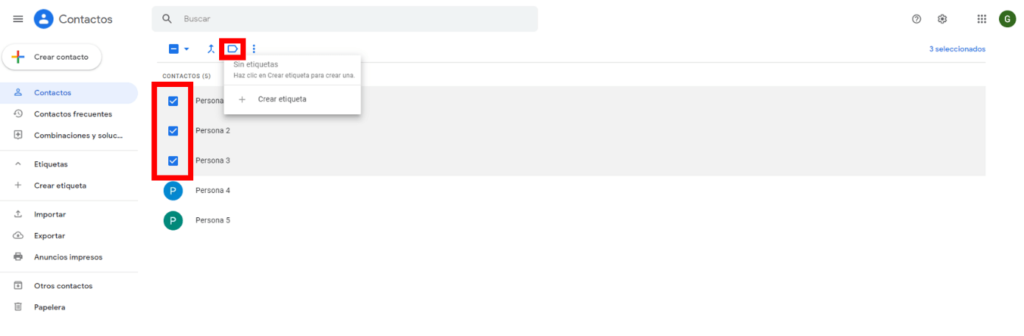
- Ahora, debes etiquetar los contactos necesarios para agregarlos a tu grupo. Puedes usar el cuadro de búsqueda en la parte superior o seleccionar la casilla de verificación que aparece cuando pasas el cursor sobre un contacto. Recuerda que, si no tienes las direcciones de Gmail vinculadas a los contactos que has agregado a la etiqueta, no podrás enviarles correos electrónicos. Sin embargo, seguirán siendo parte de la etiqueta/grupo.
- Una vez que haya agregado los contactos necesarios, regrese a su cuenta de Gmail y redacte un nuevo correo electrónico.
- Empieza a escribir el nombre de la etiqueta en la sección Para y verás que aparece a medida que escribes. Selecciónala . En caso de que no aparezca, actualiza la página y vuelve a intentarlo.
- Puedes editar a quién se enviará el correo eliminando miembros si lo deseas. Luego, procede como lo harías normalmente seleccionando CC o CCO, indicando un asunto apropiado y escribiendo el cuerpo del correo electrónico.
Si desea agregar o eliminar miembros de un grupo, puede hacerlo desde la página de Contactos de Google, bajo la etiqueta correspondiente.
Ver también: Cómo ordenar Gmail por tamaño
Crear un grupo de correo electrónico en Google Groups
Otra forma de crear grupos de correo electrónico en Gmail es a través de Google Groups. Sin embargo, no recomendamos utilizar este método a nivel personal, ya que implica crear un nuevo ID de correo electrónico grupal, lo cual puede no ser de su agrado. Este método es más adecuado para organizaciones y equipos. A continuación, le indicamos cómo hacerlo:
- Visita Grupos de Google desde aquí .
- Seleccione Crear grupo en la esquina superior izquierda.
- Ingresa un nombre de grupo apropiado . También deberás proporcionar una dirección de correo electrónico para el grupo . Si la dirección de correo electrónico ya está en uso, considera elegir una diferente. También puedes optar por proporcionar una descripción del grupo si es necesario. Haz clic en Siguiente para continuar .
- Ahora, debes configurar los permisos del grupo eligiendo una opción adecuada en los menús desplegables. Estos parámetros deciden si quieres mantener el grupo privado o abrirlo para el acceso público. Puedes modificar aún más tu selección utilizando los controles deslizantes que aparecen a continuación. Haz clic en Siguiente para continuar.
- Puedes agregar los miembros del grupo que desees directamente escribiendo sus direcciones de correo electrónico. También puedes incluir un mensaje de invitación.
- Como alternativa, si desea enviarles un enlace de invitación, seleccione el botón junto a Enviar invitaciones para unirse al grupo . Esto también le permitirá establecer los administradores del grupo y un mensaje de bienvenida.
- Seleccione Crear grupo .
Envíe correos electrónicos grupales de manera eficiente
Los grupos de correo electrónico son la mejor manera de enviar mensajes a varios destinatarios a la vez. Solo es necesario crear un grupo una vez y listo. Si prefieres crear un grupo personal que incluya a tus amigos o familiares, la mejor opción podría ser utilizar los contactos de Google . En cambio, las organizaciones se beneficiarían más si optaran por un ID de Gmail de grupo dedicado, lo que hace que la gestión de un equipo sea mucho más sencilla.
Deja una respuesta