Cómo convertir un archivo a PDF en iOS
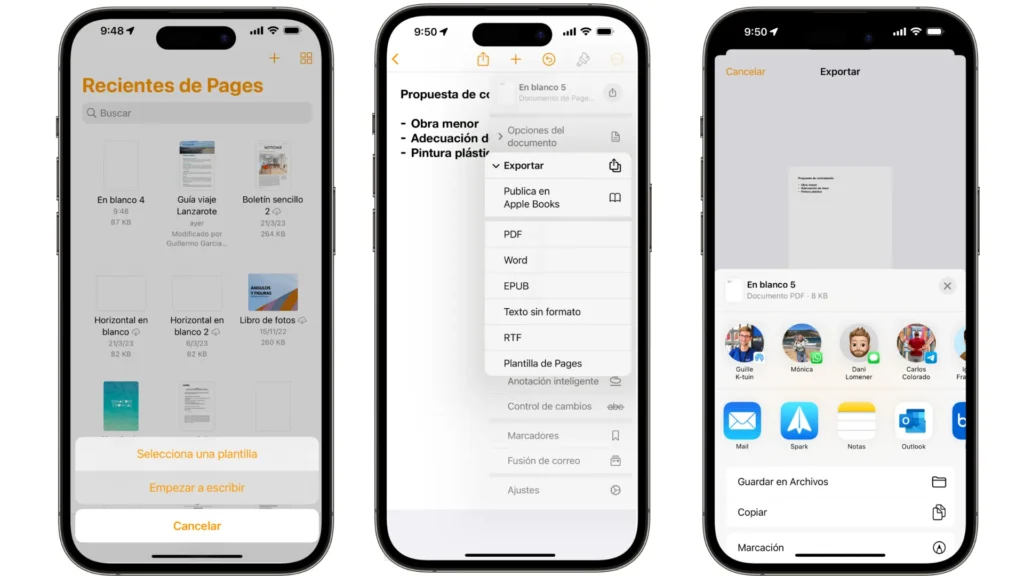
Cuando piensas en trabajar con documentos, uno de los formatos que te viene a la cabeza de forma instintiva es el formato de documento portátil o PDF. Desarrollado por Adobe (la misma empresa propietaria de una de las soluciones de edición de imágenes y vídeos más populares), el formato PDF se desarrolló como una forma de trabajar de forma independiente con documentos sin tener que depender de un hardware o software. Tras dejarlo en un segundo plano y desarrollarlo a lo largo de los años, el formato finalmente se adoptó universalmente como el formato estándar para trabajar con documentos.
Como resultado, esto ha llevado al surgimiento de una gran cantidad de aplicaciones y servicios en Internet que permiten trabajar con archivos PDF (desde crearlos hasta editarlos y compartirlos) independientemente de la plataforma. Por lo tanto, si está buscando formas de convertir un documento a PDF, aquí hay dos formas de hacerlo.
Convertir archivo a PDF utilizando la utilidad nativa
Con la llegada de iOS 10, Apple introdujo silenciosamente una utilidad de conversión oculta que ofrece la posibilidad de convertir cualquier documento en un PDF. Sin embargo, a diferencia de la mayoría de las otras herramientas y funciones que están presentes directamente, esta se encuentra oculta en la herramienta de impresión. Por lo tanto, si está buscando una forma de convertir un archivo en un PDF sin descargar una aplicación de terceros, aquí le mostramos cómo aprovechar esta utilidad nativa:
1. Abra el archivo que desea convertir a PDF.
2. Toque el ícono Compartir en la parte superior derecha y elija Imprimir de la lista de opciones proporcionadas.
3. Ahora, en Opciones de impresora , separe los dedos sobre el documento para alejarlo.
4. Aquí, toque el ícono Compartir y seleccione Guardar en archivos .
5. Por último, elija la ubicación donde desea guardar el PDF y pulse Guardar .
Una vez hecho esto, su documento se guardará como PDF en la ubicación seleccionada en la aplicación Archivos.
Aunque este método funciona sin fallas casi siempre, independientemente del tipo de archivo de documento que intente convertir, aquí hay algunas aplicaciones de terceros que le permiten hacer lo mismo, en caso de que la utilidad nativa no logre entregar el resultado deseado.
Convertir archivos a PDF mediante aplicaciones de terceros
1. Microsoft Word
Microsoft Word es, sin lugar a dudas, uno de los servicios de procesamiento de textos más populares, independientemente de la plataforma. Es una herramienta bastante útil que te permite crear, editar, ver y compartir documentos desde tu teléfono al instante. Además, también puedes usarlo para convertir documentos a PDF con solo unos sencillos pasos.
Descargar Microsoft Word
2. Convertidor de PDF de Readdle
PDF Converter de Readdle es otra aplicación fácil de usar que te ofrece la posibilidad de convertir cualquier tipo de documento en un PDF. Con esta aplicación, puedes convertir documentos de Microsoft Office (Word, Excel, Powerpoint), páginas web, fotos o incluso el contenido del portapapeles en un PDF.
Descargar PDF Converter de Readdle
Convertidor de PDF
Como sugiere su nombre, PDF Converter es principalmente una aplicación enfocada en la conversión de documentos que le permite realizar una conversión rápida y sencilla de cualquier archivo de documento a PDF. Admite documentos de Microsoft, páginas web, correos electrónicos, texto del portapapeles y algunos servicios en la nube.
Descargar convertidor de PDF
¡Eso es todo, amigos! Ahora pueden convertir cualquier archivo de documento a PDF en su iPhone o iPad utilizando cualquiera de los tres métodos mencionados anteriormente.
Deja una respuesta