Cómo configurar el ratón en el iPad [Guía]
Apple ha lanzado iPad OS 13.4. Y, aunque incluye una serie de cambios, quizás el que más gente esté deseando probar es la compatibilidad con el ratón y el trackpad. Bueno, en la mayoría de los casos, el ratón. Después de todo, no hay muchos teclados con trackpad en la actualidad y, lo que es más, no mucha gente invierte en un trackpad aparte. Por lo tanto, nos centraremos principalmente en conectar y configurar un ratón en un iPad.
En primer lugar, recuerda actualizar tu iPad a iPad OS 13.4 o superior. En segundo lugar, la compatibilidad con mouse está disponible en todos los iPad Pros, iPad Air 2 y posteriores, iPad de quinta generación y posteriores y iPad mini 4 y posteriores. Si tu dispositivo es compatible y tiene iPad OS 13.4, ve directamente a la página de inicio y hazte con la magia del mouse.
Configuración del ratón del iPad: pasos a seguir
Conexión: fácil y rápido: Apple Squeezie
Configurar la conexión del ratón al iPad es extremadamente sencillo. No es necesario acceder a los ajustes de accesibilidad ni nada parecido. Solo hay que conectar el ratón (Bluetooth o con cable) al iPad (utilizando un adaptador cuando sea necesario). En la mayoría de los casos, es tan sencillo como conectar y listo. En algunos casos de ratones Bluetooth, es posible que tengas que acceder a Bluetooth y seleccionar el ratón en los dispositivos, pero eso no ha sucedido en nuestro caso.
Sabrás el momento en que estés conectado: un pequeño cursor esférico, grisáceo y transparente (Apple lo llama “puntero”, pero lo llamaremos cursor para simplificar) aparecerá en la pantalla de tu iPad.
Algunos ajustes básicos: velocidad de seguimiento, desplazamiento, clics secundarios.
El ratón funcionará desde el momento en que se conecte al iPad, pero si quieres hacer más cosas, ve a Ajustes y selecciona la opción General . Verás “ Trackpad y ratón ” a la derecha entre las opciones. Ten en cuenta que esta opción solo aparece cuando hay un trackpad y/o ratón conectado a tu iPad. No aparecerá en caso contrario.
Una vez allí, puedes cambiar la velocidad de seguimiento del ratón: hay una tortuga en un extremo de la escala y una liebre en el otro para que sepas qué es rápido y qué es lento. También puedes configurar el ratón para que se desplace de forma natural . Esto significa que cuando giras la rueda de desplazamiento del ratón, este se desplazará de la misma forma que lo haría tu dedo en la pantalla del iPad.
¿Suena complejo? De acuerdo, entonces, si tienes que desplazarte hacia abajo en un iPad, deslizas el dedo hacia abajo, y si tienes que desplazarte hacia arriba, deslizas el dedo hacia arriba, ¿cierto? Bueno, si activas el “Desplazamiento natural”, el contenido se desplazará hacia arriba cuando gires la rueda del mouse hacia arriba y, de manera similar, se desplazará hacia abajo cuando la rueda del mouse se desplace hacia abajo. Por último, también puedes especificar qué botón del mouse es el secundario: el derecho o el izquierdo. ¡Práctico para zurdos!
¡Personalizando este cursor!
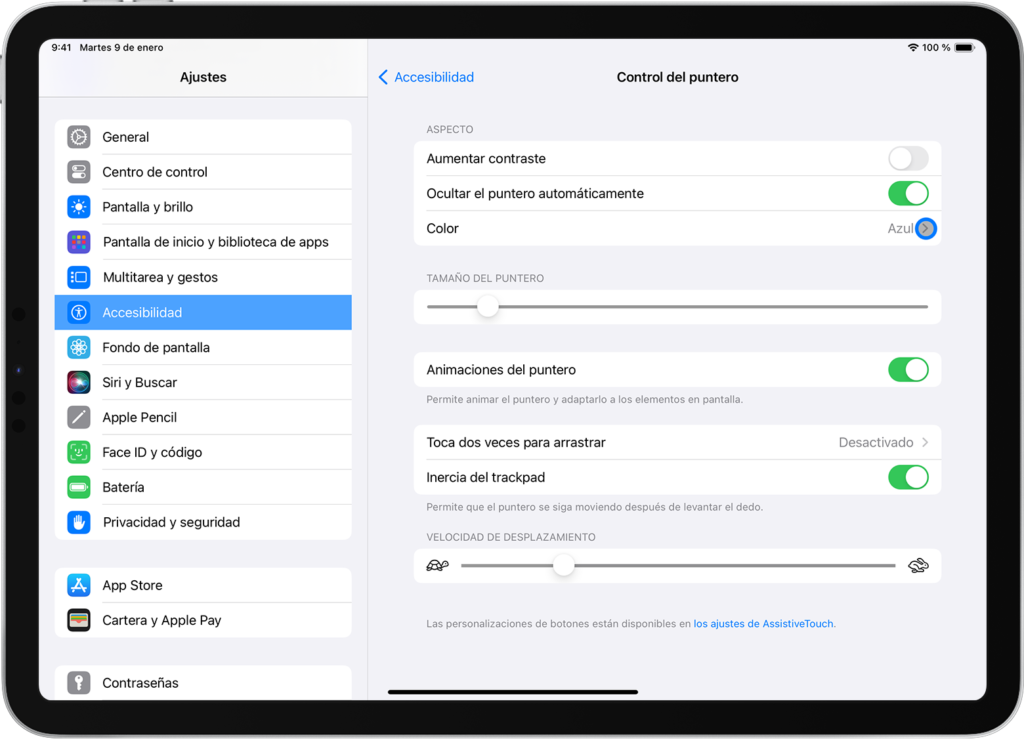
En general, esto sería suficiente para la mayoría de los usuarios, pero si desea personalizar un poco más su experiencia con el mouse, puede hacerlo. Y, curiosamente, ahora las cosas se complican un poco. Para ello, debe regresar a Configuración y elegir Accesibilidad.
En Accesibilidad , elija Control del puntero . Ahora obtendrá opciones para aumentar el contraste del cursor para que se destaque (elegimos no hacerlo, pero algunos podrían preferirlo) y para decidir cuándo desea que desaparezca el puntero. Son dos segundos por defecto y una vez más, encontramos que es adecuado. También tiene la opción de cambiar el color del cursor. Puede elegir entre blanco, rojo, azul, verde, amarillo y naranja o simplemente optar por no tener ningún color. El punto a tener en cuenta es que el color del cursor en sí no cambiará: permanecerá ligeramente grisáceo. Sin embargo, obtendrá un borde del color que haya elegido alrededor del cursor, y también tendrá la opción de cambiar el grosor de este borde aumentando o disminuyendo Tamaño del trazo , otra opción en esta ventana.
¿Quieres un cursor más grande? Simplemente elige la opción Tamaño del cursor y haz que parezca más una gota que una gota, si así lo deseas. También puedes aumentar o disminuir la velocidad de desplazamiento y, por último, está el tema de las animaciones del puntero. De manera predeterminada, el cursor viene con algunas animaciones, como por ejemplo, se funde con un ícono seleccionado o se envuelve alrededor de algunas opciones. Creemos que esto es muy bueno, pero si te distrae, desactívalo.
¡Manipular los botones del ratón!
Por último, también puedes optar por cambiar algunos ajustes en el propio ratón. Una vez más, tendrás que dirigirte a Ajustes y, una vez más, tendrás que elegir Accesibilidad. Allí, elige la opción Táctil. Esto te llevará a diferentes opciones táctiles. Simplemente elige Assistive Touch (estará desactivado por defecto). No te preocupes, esto lo activará directamente, simplemente te llevará a la sección Assistive Touch, y allí tienes que elegir Dispositivos. La siguiente ventana debería mostrarte el nombre de tu ratón.
Haz clic en este botón y tendrás la opción de personalizar los botones del ratón. Puedes elegir entre una gran cantidad de opciones a este respecto e incluso puedes personalizar el botón principal si lo deseas. Por ejemplo, puedes configurar el botón derecho del ratón para que active el selector de aplicaciones (que muestra las aplicaciones abiertas), para abrir el Centro de control, para ir a la pantalla de inicio o incluso para activar Siri. Hay muchas cosas que puedes hacer: incluso puedes configurar lo que sucede cuando haces clic en la rueda del ratón.
Sin embargo, hay un pequeño ajuste que deberá realizar. Para que estos cambios surtan efecto, deberá habilitar Assistive Touch. Al hacerlo, aparecerá un pequeño botón de Menú en la pantalla en todo momento. Al tocarlo, podrá acceder a funciones como el Centro de control, Notificaciones, Siri y otras funciones.
Puedes optar por dejar que el botón de Menú permanezca, pero nos pareció demasiado similar al cursor en sí y en realidad no lo necesitábamos, así que simplemente desactivamos la opción Mostrar siempre el menú en la sección Assistive Touch. Solo recuerda que el botón de Menú no aparecerá solo cuando el mouse esté conectado. Aparecerá cuando desconectes el mouse si tienes Assistive Touch activado. Francamente, no tenemos problemas reales con él, dado el control que obtenemos sobre los botones del mouse.
Eso es todo. Empieza a usar el ratón o el panel táctil con tu iPad.
Deja una respuesta