Cómo cambiar el navegador predeterminado en Outlook 365
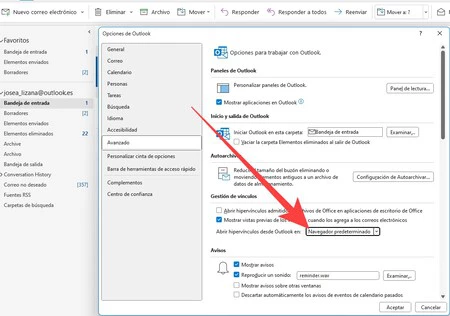
Con Windows 11, Microsoft ha hecho que sea un poco difícil cambiar el navegador predeterminado. Microsoft Edge es el navegador predeterminado para todo lo relacionado con la web en Windows 11. Sin embargo, puede que eso no sea tan conveniente para muchos, ya que millones de personas están acostumbradas a utilizar Google Chrome como su navegador predeterminado. No solo Chrome, puede que te centres en la privacidad y utilices DuckDuckGo o Brave . Tener la libertad de elegir un navegador predeterminado para que los enlaces se abran en tu navegador preferido debería ser una configuración bastante sencilla, de hecho.
Sin embargo, los usuarios tienen dificultades para cambiar el navegador predeterminado en Outlook 365. Cabe destacar que varios usuarios afirman que no pueden abrir correos electrónicos ni enlaces web en su navegador predeterminado, que es Chrome o Firefox. Afortunadamente, esta guía le brinda los pasos que necesita para cambiar el navegador predeterminado en Outlook 365. Dicho esto, comencemos.
Tabla de contenido
- Cambiar el navegador predeterminado en Windows
- Cambiar el navegador predeterminado en Outlook 365
- Redirecciona tus enlaces a tu navegador favorito
- Preguntas frecuentes sobre Outlook 365
- ¿Cómo puedo hacer que Outlook 365 sea mi predeterminado?
- ¿Cómo restablecer la vista de Outlook a la predeterminada?
- ¿Cómo cambio o elimino mi dirección de correo electrónico principal en Outlook?
Cambiar el navegador predeterminado en Windows
Si ha descargado Google Chrome o Mozilla Firefox, es posible que lo haya configurado como su navegador web predeterminado. Sin embargo, también debe configurar Chrome o cualquier otro navegador como predeterminado para la aplicación Outlook. A continuación, le indicamos cómo hacerlo:
- Presione las teclas Win+I para abrir el menú Configuración . También puede hacer clic derecho en la barra de menú Inicio y elegir Configuración en la lista de opciones que aparecen.
- Haga clic en Aplicaciones en el panel izquierdo.
- Seleccione la opción Aplicaciones predeterminadas en el lado derecho.
- En la barra de búsqueda, escribe Google Chrome o tu navegador preferido y haz clic en él.
- En la opción MAILTO , asegúrate de elegir el navegador que deseas utilizar. En nuestro caso, Google Chrome como navegador predeterminado.
- Ahora, verifique si esto soluciona el problema.
Cambiar el navegador predeterminado en Outlook 365
Incluso si cambiar el navegador web predeterminado siguiendo los pasos anteriores no soluciona el problema, entonces deberá modificar la configuración de la aplicación MS Outlook 365. A continuación, le indicamos cómo hacerlo:
- Inicie Microsoft Outlook 365.
- Vaya a Archivo Opciones .
- Seleccione Avanzado .
- Desplácese hacia abajo para localizar Manejo de vínculos y cambie Abrir hipervínculos desde Outlook en: de Microsoft Edge a Google Chrome.
- Haga clic en Aceptar para guardar los cambios.
Redirecciona tus enlaces a tu navegador favorito
Este sencillo truco funciona y ahora todos tus correos electrónicos y enlaces se abrirán en tu navegador preferido cuando uses MS Outlook 365. Si quieres cancelar el envío de un correo electrónico en Outlook , tenemos una guía dedicada con los pasos que te ayudarán a lograrlo. Cuéntanos en los comentarios a continuación si pudiste cambiar el navegador predeterminado en Outlook 365 o no.
Preguntas frecuentes sobre Outlook 365
Es fácil configurar Outlook como su aplicación de correo electrónico predeterminada en su PC con Windows 11, todo lo que necesita hacer es seguir los pasos correctos como se menciona en nuestra guía.
2352351″ aria-controls=”collapse2352351″ href=”#” aria-expanded=”false” tabindex=”0″¿Cómo restablecer la vista de Outlook a la predeterminada?
Para cambiar la vista predeterminada en Outlook 365, siga los pasos a continuación:
- Inicie Outlook 365.
- Seleccione la pestaña Ver .
- En la sección Vista actual , seleccione Restablecer vista .
- Confirme seleccionando Sí en el mensaje que aparece.
2352352″ aria-controls=”collapse2352352″ href=”#” aria-expanded=”false” tabindex=”0″¿Cómo cambio o elimino mi dirección de correo electrónico principal en Outlook?
- Abra Outlook .
- Haga clic en Archivo en la barra de menú superior.
- Elija la opción .
- Seleccione Configuración de la cuenta .
- Seleccione la cuenta que desea eliminar y haga clic en Eliminar .
- Verá una advertencia que indica que todos los archivos almacenados en caché sin conexión asociados con esa cuenta también se eliminarán de su PC. Haga clic en Aceptar .
Deja una respuesta