¿Chromebook se congela? 10 formas sencillas de solucionarlo
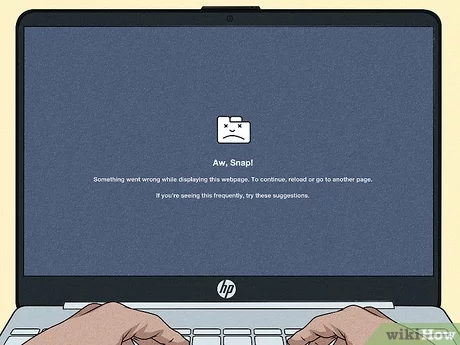
Las Chromebooks son más livianas y rápidas que otros dispositivos, pero pueden congelarse y dejar de responder, lo que las vuelve inutilizables. Hay muchas razones por las que tu Chromebook puede congelarse. Una de las más comunes es la sobrecarga de recursos, una aplicación con errores o una extensión en Google Chrome. Puedes reparar rápidamente tu Chromebook congelada y evitar que el problema vuelva a ocurrir en el futuro siguiendo estos sencillos pasos de solución de problemas. Sigue estos pasos para resolver el problema y evitar que vuelva a ocurrir.
Tabla de contenido
- Cómo solucionar el problema de bloqueo de Chromebook
- Cómo arreglar una Chromebook que está completamente congelada
- Cómo forzar el reinicio de tu Chromebook
- Desconectar dispositivos externos
- Restablecimiento completo de su Chromebook
- Espere a que la batería se descargue por completo y apáguela
- Si su Chromebook no responde de forma completa
- Cerrar aplicaciones o pestañas que no responden
- Comprobar mensajes de error específicos
- Deshabilitar las extensiones de Google Chrome
- Asegúrese de que su Chromebook tenga suficiente almacenamiento
- Actualizar ChromeOS
- Cómo limpiar a fondo su Chromebook (restablecer los valores de fábrica)
- Cómo solucionar el bloqueo de Chromebook
Cómo solucionar el problema de bloqueo de Chromebook
| N.º S. | Método | Cómo hacerlo |
|---|---|---|
| 1 | Reinicio forzado | Mantenga presionado el botón de encendido, apáguelo y enciéndalo. |
| 2 | Cerrar aplicaciones que no responden | Presione Shift + Esc para finalizar la aplicación. |
| 3 | Desconectar dispositivos | Desconecte los periféricos y reinicie. |
| 4 | Reinicio completo | Mantenga presionada la tecla Actualizar + Encendido para reiniciar. |
| 5 | Comprobar mensajes de error | Busque errores y solucione problemas en función de ellos. |
| 6 | Deshabilitar extensiones | Vaya a Chrome Extensiones y desactívelas. |
| 7 | Liberar espacio de almacenamiento | Vaya a Configuración Dispositivo Administración de almacenamiento para verificar el almacenamiento. |
| 8 | Actualizar Chrome OS | Vaya a Configuración Acerca de Chrome OS, actualizar. |
| 9 | Espere a que se agote la batería | Espere a que la batería se descargue por completo y luego conéctela y reinicie. |
| 10 | Restablecimiento de fábrica | Presione Ctrl + Alt + Shift + R y seleccione Powerwash. |
Cómo arreglar una Chromebook que está completamente congelada
Supongamos que su Chromebook está completamente bloqueada y no responde, y no puede mover el cursor o no puede ingresar datos desde el teclado o el panel táctil. Siga los pasos para solucionar el problema.
Cómo forzar el reinicio de tu Chromebook
Si su Chromebook no responde, mantenga presionado el botón de encendido hasta que se apague . Espere unos segundos y luego presione el botón de encendido nuevamente para volver a encenderlo.
Este es el método más eficaz y funciona en la mayoría de los casos. Sin embargo, tiene algunas desventajas. Si fuerza el reinicio de su Chromebook, se perderán todos los trabajos o datos que no haya guardado y es posible que se interrumpan los procesos en curso. Si desea evitar esto, puede seguir otros métodos que no interrumpirán las funciones de su Chromebook.
Desconectar dispositivos externos
Si tienes algún periférico conectado, desconéctalo y fuerza el reinicio de tu Chromebook. A veces, los dispositivos externos defectuosos pueden hacer que tu Chromebook se congele. Puedes desconectar directamente los periféricos y luego forzar el reinicio de tu Chromebook.
Restablecimiento completo de su Chromebook
Si tu Chromebook se bloquea con frecuencia, puedes realizar un restablecimiento completo . Cuando realizas un restablecimiento completo de una Chromebook, se reinician el sistema y los componentes de hardware sin borrar ningún dato de tu dispositivo. Puede solucionar la mayoría de los problemas, incluidos problemas con la Chromebook que no responde, el panel táctil y el teclado. Un restablecimiento completo es diferente a un restablecimiento de fábrica.
Cómo hacer un reinicio completo de tu Chromebook:
- Mantenga presionado el botón Actualizar y toque el botón de Encendido.
- Su Chromebook se apagará y se reiniciará.
Para evitar que el problema ocurra en caso de incendio, actualice su Chromebook, elimine las extensiones no compatibles en Chrome y asegúrese de tener al menos un diez por ciento de almacenamiento libre.
Espere a que la batería se descargue por completo y apáguela
Si tu Chromebook se congela y no puedes forzar el reinicio o apagarlo por completo, la única forma de solucionarlo es esperar hasta que tu Chromebook se descargue por completo y se apague por sí sola. Dependiendo del nivel de batería actual, esto puede llevar un tiempo, pero debes esperar con paciencia para solucionar el problema de congelamiento.
Una vez apagado, retire todos los periféricos no deseados conectados al dispositivo, conéctelo y reinicie su Chromebook.
Si su Chromebook no responde de forma completa
La Chromebook responde parcialmente; puedes mover el cursor y cambiar de aplicación; el problema puede deberse a la aplicación específica, a extensiones o a una sobrecarga de memoria. Sigue los pasos a continuación para solucionar el problema.
Cerrar aplicaciones o pestañas que no responden
Si la Chromebook no responde parcialmente y aún puede acceder a otras aplicaciones y pestañas, intente cerrar la aplicación o pestaña que no responde y que causa el problema.
Para ello, abre el administrador de tareas, selecciona la aplicación o pestaña que no responde y haz clic en Finalizar proceso . Esto obligará a que el proceso se detenga. Puedes reiniciar la aplicación después. Si vuelve a dejar de responder, comprueba si hay actualizaciones para la aplicación o considera reinstalarla.
Cómo finalizar un proceso o una aplicación en una Chromebook:
- Utilice el atajo de teclado Buscar+Escape para abrir el Administrador de tareas.
- En el Administrador de tareas, seleccione el proceso o la aplicación que desea cerrar.
- Haga clic en Finalizar proceso para detenerlo.
Comprobar mensajes de error específicos
Por lo general, no aparece un mensaje de error cuando tu Chromebook se bloquea por completo. Sin embargo, a veces, muestra un error específico si estás usando un navegador o una aplicación. Esto ayuda a solucionar problemas e identificar la causa raíz del problema. Pueden ocurrir muchos errores, pero estos son los más comunes cuando una Chromebook se bloquea:
- ¡Vaya!: este error se produce cuando las pestañas o aplicaciones de Chrome se bloquean debido a una sobrecarga de memoria. Para solucionarlo, puedes reiniciar Chrome o cerrar las aplicaciones restantes.
- La interfaz de usuario del sistema no responde: este error aparece cuando la interfaz de usuario falla o hay demasiadas tareas ejecutándose en segundo plano. Para solucionarlo, puedes reiniciar tu Chromebook o finalizar los procesadores actuales desde la barra de tareas (sigue el paso 1)
- Memoria insuficiente: este error se produce cuando el sistema se queda sin memoria RAM cuando hay demasiadas pestañas o aplicaciones abiertas. Para solucionarlo, puedes eliminar las tareas innecesarias en el administrador de tareas o reiniciar el dispositivo (sigue el paso 1)
- El dispositivo no tiene suficiente espacio de almacenamiento: este error se produce cuando tu Chromebook no tiene suficiente espacio de almacenamiento. Puedes eliminar las aplicaciones o los datos para liberar espacio de almacenamiento en tu Chromebook.
En función de estos errores, puede comenzar a solucionar la causa raíz del problema y solucionarlo.
Deshabilitar las extensiones de Google Chrome
Existen muchos casos en los que las extensiones defectuosas de Google Chrome pueden bloquear tu Chromebook. Si tienes extensiones instaladas en tu navegador Google Chrome y tu Chromebook se bloquea cada vez que lo abres, es probable que el problema se deba a esa extensión defectuosa de Chrome. Puedes desactivar o reinstalar la extensión o usar una extensión alternativa.
Para deshabilitar las extensiones de Google Chrome:
- Abra el navegador Google Chrome y haga clic en el menú de tres puntos.
- Haga clic en Extensiones , seleccione la extensión y desactívela o haga clic en eliminar para desinstalarla por completo.
- Después, salga de Chrome y reinícielo.
Asegúrese de que su Chromebook tenga suficiente almacenamiento
Otra razón común por la que tu Chromebook puede bloquearse es por falta de espacio de almacenamiento. Asegúrate de que tu Chromebook tenga al menos un 10 % de almacenamiento libre para funcionar sin problemas.
Cómo administrar el almacenamiento en una Chromebook:
- Abra Configuración y vaya a Preferencias del Sistema.
- Haga clic en Gestión de almacenamiento.
- Aquí puedes ver todos tus archivos y aplicaciones que usan tu almacenamiento.
- Puede desinstalar aplicaciones , borrar datos de navegación y más para ahorrar espacio.
Actualizar ChromeOS
Si tu ChromeOS está desactualizado, puede causar problemas de congelamiento y bloqueo de tus aplicaciones. Para solucionar esto, actualiza ChromeOS en tu Chromebook a la última versión.
Cómo actualizar Chromeos en tu Chromebook:
- Abra Configuración , desplácese hacia abajo y vaya a Acerca de ChromeOS
- Descarga automáticamente actualizaciones si las hay.
- Espere a que se descargue y haga clic en Reiniciar para aplicar la actualización.
Cómo limpiar a fondo su Chromebook (restablecer los valores de fábrica)
Si ninguno de los pasos anteriores resuelve el problema, puedes restablecer la configuración de fábrica de tu Chromebook como último recurso. Es una de las formas más efectivas de solucionar cualquier error en tu Chromebook. Sin embargo, recuerda que cuando restablezcas tu Chromebook, se perderán todos tus datos y tendrás que configurar el dispositivo como si fuera nuevo. Asegúrate de hacer una copia de seguridad de tu Chromebook antes de reiniciar.
Cómo restablecer tu Chromebook:
- Primero, debes cerrar sesión en tu cuenta. Haz clic en la configuración rápida en la esquina inferior derecha de la pantalla.
- Ahora, haga clic en el ícono de apagado y luego toque Cerrar sesión.
- Presione Ctrl + Alt + Shift + R en su teclado y aparecerá una ventana de reinicio.
- Haga clic en Powerfash. Haga clic en Continuar .
- Ahora, haz clic en Reiniciar . Tu Chromebook se reiniciará. Esto restablecerá tu Chromebook y también los problemas asociados con él.
Cómo solucionar el bloqueo de Chromebook
Estos son los diez métodos sencillos para solucionar los problemas de bloqueo de Chromebook. Asegúrese de realizar una copia de seguridad de sus datos antes de realizar un restablecimiento de fábrica. Si su Chromebook sigue bloqueándose después de aplicar todos estos métodos, intente reinstalar ChromeOS con la herramienta de recuperación de Chromebook. Aquí hay un video detallado que lo guía a través del proceso paso a paso.
Si sigues teniendo problemas incluso después de reinstalar ChromeOS, es posible que un problema de hardware esté provocando el bloqueo. En este caso, ponte en contacto con el servicio de asistencia técnica de Chromebooks o visita la tienda más cercana. Espero que esta guía te resulte útil.
Deja una respuesta