9 formas sencillas de solucionar los problemas de enlaces que no se abren en Telegram
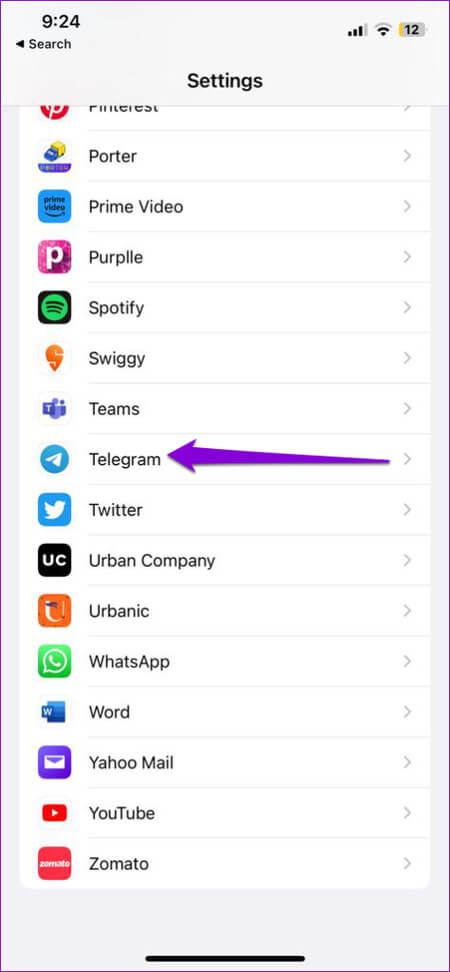
Telegram es una popular aplicación de mensajería que permite a los usuarios compartir texto, fotos, vídeos y enlaces entre sí. Cuenta con funciones como un reproductor de video integrado, un visor de fotos, un navegador web integrado y más para abrir todo tipo de archivos multimedia, incluidos videos, fotos y enlaces, dentro de la aplicación sin necesidad de salir de ella.
Estas funciones pueden resultar útiles, pero a veces pueden surgir problemas que impiden realizar acciones específicas. Por ejemplo, es posible que los enlaces compartidos en Telegram no se abran, lo que deja a los usuarios frustrados e incapaces de acceder al contenido deseado. Este problema puede ocurrir por varios motivos, como un formato incorrecto del enlace, actualizaciones de la aplicación o problemas con el dispositivo o la red.
Si tienes problemas con enlaces que no se abren en Telegram, no estás solo. Afortunadamente, existen varias soluciones para solucionar este problema y, en este artículo, exploraremos algunos métodos efectivos de resolución de problemas. Ya sea que uses Telegram en tu teléfono inteligente o en tu computadora de escritorio, te brindamos instrucciones paso a paso para ayudarte a que los enlaces funcionen sin problemas en Telegram.
Tabla de contenido
- Cómo solucionar los enlaces que no se abren en Telegram
- Comprueba el estado de la aplicación Telegram
- Asegúrese de que el navegador de Telegram en la aplicación esté habilitado
- Desactivar la VPN
- Intento utilizar un navegador externo
- Copiar enlaces y abrirlos en su navegador externo
- Comprueba la conexión a Internet de la aplicación Telegram
- Forzar la detención de la aplicación Telegram
- Limpiar el caché de la aplicación Telegram
- Actualizar la aplicación Telegram
- Desinstalar y reinstalar la aplicación Telegram
- Reinicia tu dispositivo
- Restablecimiento de fábrica de su teléfono inteligente
- Preguntas frecuentes sobre enlaces de Telegram que no se abren
- ¿Cómo evitar enlaces spam en Telegram?
- ¿Cómo puedo evitar una descarga automática en Telegram?
- ¿Cómo abrir enlaces de Telegram en una computadora portátil?
- ¿Cómo habilitar las vistas previas de enlaces en Telegram?
Cómo solucionar los enlaces que no se abren en Telegram
Hemos enumerado nueve pasos para solucionar el problema de los enlaces que no se abren en Telegram. Debes seguir los pasos en orden, ya que están ordenados desde las causas más sencillas y evidentes hasta las soluciones más complejas que se indican a continuación.
| N.º S. | Paso | ¿Qué hacer? |
|---|---|---|
| 1 | Comprueba si Telegram está inactivo | Visita el detector de caídas para comprobar si Telegram está inactivo. |
| 2 | Comprobar la conexión a Internet | Asegúrate de que tu conexión a Internet funcione. Pruebe a alternar entre Wi-Fi y datos móviles. |
| 3 | Habilitar el navegador en la aplicación | Vaya a la configuración de Telegram, busque Configuración de chat y active el navegador de la aplicación. |
| 4 | Desactivar VPN | Si usas una VPN, se desactivará. Puede que esté bloqueando o ralentizando los enlaces. |
| 5 | Reiniciar o forzar la detención de Telegram | En Android, fuerza la detención de Telegram. En iPhone, descarga la aplicación a través de los ajustes. Después de reiniciar el dispositivo. |
| 6 | Limpiar caché y actualizar Telegram | Borre el caché de la aplicación en la configuración y actualice Telegram a la última versión. |
| 7 | Reinstalar Telegram | Si el problema persiste, desinstalelo y vuelva a instalarlo. Asegúrese de realizar una copia de seguridad de sus datos. |
| 8 | Restablecimiento de fábrica (último recurso) | Si nada funciona, restablezca su teléfono de fábrica (asegúrese de hacer una copia de seguridad de sus datos primero). |
Comprueba el estado de la aplicación Telegram
Es posible que los servidores de Telegram no estén disponibles si la apertura de enlaces de Telegram demora demasiado o si se muestran errores de servidor como 503 u otros. Esto puede suceder con cualquier aplicación popular, incluidas Telegram, Instagram, Facebook, Twitter, etc. Puede verificar el tiempo de inactividad del servidor utilizando los distintos métodos que se enumeran a continuación.
- Visita downdetector.in/status/telegram/ para verificar los problemas actuales en Telegram.
- Consulte la cuenta oficial de Twitter de Telegram (@telegram) o el sitio web (https://telegram.org/blog) para obtener actualizaciones sobre interrupciones o mantenimiento de Telegram.
- Utilice una aplicación o un sitio web de terceros para comprobar si Telegram funciona. Por ejemplo, puedes intentar acceder a Telegram mediante un navegador web con la versión web (https://web.telegram.org/) o utilizar un dispositivo o una conexión a Internet diferentes para ver si el problema persiste.
Si se confirman los problemas con el servidor, espere un tiempo para que vuelva a funcionar con normalidad. Este es un problema del propio Telegram; no podemos solucionarlo como usuarios.
Asegúrese de que el navegador de Telegram en la aplicación esté habilitado
De forma predeterminada, Telegram utiliza el navegador integrado en la aplicación para abrir los enlaces. Asegúrese de que la configuración del navegador integrado en la aplicación esté habilitada en los ajustes. Para comprobarlo:
- Vaya a Configuración en Telegram.
- Haga clic en Configuración de chat.
- Desplácese hacia abajo y habilite la configuración del navegador en la aplicación.
Desactivar la VPN
La VPN puede retrasar tu conexión de red o impedirte acceder a enlaces específicos en Telegram. Si la VPN está habilitada, desactívala e intenta abrir el enlace nuevamente.
Intento utilizar un navegador externo
Telegram tiene un navegador integrado que permite a los usuarios abrir enlaces compartidos en la plataforma. Puedes tocar el enlace, ver la fuente del enlace y hacer clic en “ Abrir” para abrir el enlace en el navegador. Si el navegador integrado tiene problemas, a veces los enlaces tardan más en abrirse o no se abren. En este caso, puedes desactivar el navegador de la aplicación y utilizar navegadores externos como Google Chrome.
Cómo habilitar el navegador externo para abrir enlaces en Telegram:
- Abra la aplicación Telegram en su teléfono inteligente y haga clic en el enlace que desea abrir.
- Ahora pulsa sobre el enlace. Se abrirá una nueva ventana para cargar los enlaces. Si el navegador integrado no puede abrir el enlace, haga clic en el menú de tres puntos que aparece en la esquina superior derecha.
- Ahora haga clic en “ Abrir en el navegador ” en la lista de opciones para abrir el enlace.
- El enlace se abrirá con el navegador predeterminado de su teléfono inteligente.
Copiar enlaces y abrirlos en su navegador externo
También puedes copiar enlaces de Telegram y abrirlos en tu navegador. En comparación con abrir enlaces de Telegram en un navegador integrado, esto requiere pasos adicionales para abrir los enlaces. Para abrirlos:
- Abre la aplicación Telegram
- Vaya al enlace que desea abrir, mantenga presionado el enlace y haga clic en Copiar.
- Una vez copiado el enlace, abra su navegador web preferido, vaya a la URL , pegue el enlace y haga clic en Entrar.
- El enlace ahora se abrirá en su navegador.
Comprueba la conexión a Internet de la aplicación Telegram
Telegram requiere una conexión a Internet constante para funcionar. Asegúrese de que su teléfono inteligente tenga una conexión a Internet activa. A veces, Internet es más lento y no se pueden abrir los enlaces de Telegram.
Existen varias formas de probar la conexión a Internet de tu teléfono inteligente. El método más común y sencillo es un sitio web de prueba de velocidad de Internet. Si tienes algún problema de conexión a Internet, puedes seguir los pasos que se indican a continuación para solucionar los problemas de red en tu smartphone.
A continuación se muestran algunos pasos que puedes seguir para resolver problemas de red en tu teléfono inteligente Android:
- Comprueba tu conexión de red: asegúrate de estar conectado a una red Wi-Fi o de que tu conexión de datos móviles esté habilitada. Si tiene problemas con la conexión Wi-Fi, intente acercarse al enrutador para obtener una mejor conexión o restablecer la configuración del enrutador. Luego, intenta abrir los enlaces nuevamente.
- Activar y desactivar el modo avión : activar y desactivar el modo avión a veces puede ayudar a solucionar problemas de red. Puedes encontrar el modo avión en la configuración rápida o en la aplicación Configuración.
- Reinicia tu dispositivo : Reiniciar tu dispositivo a veces puede ayudar a solucionar problemas de red. Presione el botón de encendido y seleccione “Reiniciar” en el menú de encendido.
- Comprueba si hay actualizaciones de software : asegúrate de que tu dispositivo tenga las últimas actualizaciones. Ve a la aplicación Configuración, selecciona Sistema y, luego, Actualización de software para buscar actualizaciones.
- Borrar la memoria caché y los datos de las aplicaciones relacionadas con la red : ve a la aplicación Configuración , selecciona Telegram y luego selecciona la aplicación conectada a tu conexión de red (por ejemplo, el navegador o la aplicación de mensajería). Borrar la memoria caché y los datos de la aplicación puede ayudar a resolver problemas relacionados con la red.
- Restablecer configuración de red : Vaya a la aplicación Configuración, seleccione Sistema, luego Restablecer opciones y luego Restablecer Wi-Fi, datos móviles y Bluetooth. Esto restablecerá su configuración de red, incluidos Wi-Fi, datos móviles y Bluetooth.
- Comuníquese con su proveedor de servicios de Internet : si el problema de red persiste, es posible que deba comunicarse con su ISP para obtener más ayuda.
- Supongamos que su conexión a Internet funciona correctamente. Para comprobar si Telegram tiene acceso a los datos, mantenga presionada la aplicación Pulse Información Datos.
Forzar la detención de la aplicación Telegram
Los teléfonos inteligentes Android tienen una función integrada de “ Forzar detención ” que te permite pausar y detener una aplicación en particular que se esté ejecutando en segundo plano. Cuando fuerzas la detención de una aplicación, esta se cierra y detiene sus procesos en segundo plano, lo que puede ayudarte a solucionar los problemas que enfrenta la aplicación en ese momento. En un iPhone, puedes descargar la aplicación para forzar su detención.
Para forzar la detención de una aplicación en Android:
- Abra la aplicación “ Configuración ” en su dispositivo Android.
- Desplácese hacia abajo y toque “ Aplicaciones ” o “ Administrador de aplicaciones ”, según su dispositivo y la versión de Android.
- Busque Telegram y haga clic en él.
- En la pantalla de información de la aplicación, pulsa en “forzar detención ”. Aparecerá un mensaje de advertencia que te preguntará si quieres forzar la detención de la aplicación. Pulsa “Aceptar” para confirmar.
- Alternativamente, puede buscar Telegram, mantenerlo presionado y hacer clic en la información para ver las opciones para forzar la detención.
- Tenga en cuenta que forzar el cierre de Telegram no eliminará ningún dato ni configuración asociada con la aplicación, por lo que puede continuar usando la aplicación normalmente después de forzar el cierre.
Cómo descargar aplicaciones en iPhone:
- Vaya a Configuración general en su iPhone
- Busque Almacenamiento de iPhone y presiónelo.
- Encuentra Telegram y haz clic en él.
- Haz clic en Descargar aplicación . Aparecerá una ventana emergente de confirmación. Vuelve a pulsar Descargar aplicación para confirmar.
Limpiar la caché de la aplicación Telegram
La memoria caché de una aplicación es un almacenamiento temporal en tu teléfono inteligente que contiene datos y archivos como imágenes, videos y otros datos a los que una aplicación necesita acceder con frecuencia para que la aplicación se cargue más rápido. Telegram usa esta memoria caché para cargar más rápido y funcionar con mayor fluidez. Con el tiempo, si el dispositivo tiene problemas con la memoria caché, puede provocar que la aplicación deje de funcionar. Puedes simplemente borrar la memoria caché para solucionar este problema.
Borrar la memoria caché de la aplicación no eliminará datos personales como credenciales de inicio de sesión, configuraciones guardadas o documentos relacionados con la aplicación. Solo eliminará archivos temporales y datos que la aplicación haya almacenado en la memoria caché.
Para borrar la memoria caché en un dispositivo Android, puedes seguir los pasos a continuación:
- Abra la aplicación Configuración en su dispositivo Android.
- Desplácese hacia abajo y toque Aplicaciones o Administrador de aplicaciones , según su dispositivo y la versión de Android.
- Busque Telegram y haga clic en él.
- Haga clic en el almacenamiento y luego toque en Borrar caché.
- Alternativamente, puedes encontrar la aplicación Telegram, mantenerla presionada, hacer clic en información y configuración de memoria y luego en Borrar caché.
Actualizar la aplicación Telegram
A veces, los enlaces no se pueden abrir debido a la versión específica de Telegram. Esto puede deberse a un error del desarrollador o a que la aplicación no está optimizada para tu dispositivo. Puedes solucionar este problema rápidamente actualizando Telegram en Google Play y Apple App Store.
Para actualizar Telegram en un Android, sigue estos pasos:
- Abra la aplicación Google Play Store.
- Busca Telegram y toca Actualizar si está disponible.
Para actualizar Telegram en un iPhone, siga estos pasos:
- Abre la App Store en tu iPhone.
- Toca tu foto de perfil en la esquina superior derecha.
- Desplácese hacia abajo para ver la lista de actualizaciones disponibles.
- Busque Telegram en la lista y haga clic en Actualizar.
Desinstalar y reinstalar la aplicación Telegram
Si el problema persiste, desinstala Telegram y vuelve a instalar la aplicación Telegram. Esta es también una de las formas más populares y comunes de solucionar los problemas de Telegram. Antes de desinstalar Telegram, asegúrate de hacer una copia de seguridad de tus chats y archivos multimedia. Si no lo haces correctamente, podrías perder tus datos. Sigue los pasos a continuación para hacer una copia de seguridad de tus datos de Telegram.
Cómo hacer una copia de seguridad de tu cuenta de Telegram:
Anuncio
Telegram no es una forma tradicional de hacer copias de seguridad de tus datos. Sin embargo, puedes habilitar algunas configuraciones para hacer copias de seguridad de tus datos en Telegram automáticamente. También puedes hacer copias de seguridad de cada chat manualmente y guardar copias locales en tu dispositivo. Después de hacer una copia de seguridad exitosa, puedes desinstalar la cuenta de Telegram. En Android y iPhone, mantén presionada la aplicación y haz clic en Desinstalar.
Reinicia tu dispositivo
Otro método para solucionar los enlaces que no se muestran en Telegram es reiniciar el dispositivo. Reiniciar el dispositivo es el método de solución de problemas más conocido y popular para solucionar la mayoría de los problemas, incluido el problema de que no se muestran los enlaces en Telegram. Los diferentes teléfonos inteligentes siguen diferentes pasos para reiniciar un dispositivo, pero la mayoría de los pasos son muy similares para todos los teléfonos inteligentes Android.
Restablecimiento de fábrica de su teléfono inteligente
Si los métodos de solución de problemas anteriores no funcionan, puedes restablecer tu teléfono inteligente como último recurso. Cuando restableces un dispositivo a los valores de fábrica, todos los datos, configuraciones y aplicaciones, incluidos los datos de Telegram, se restablecen a los valores de fábrica originales, como si fuera un dispositivo nuevo. Todos tus datos, incluidos contactos, cuentas de Google, fotos, videos, música y documentos, se eliminarán del almacenamiento interno del dispositivo.
Debes configurar tu dispositivo restablecido como si fuera uno nuevo. Los diferentes teléfonos inteligentes Android requieren un procedimiento de restablecimiento de fábrica diferente. Una vez que se complete el restablecimiento, configura tu teléfono inteligente, instala la aplicación y abre los enlaces de Telegram. Esto debería solucionar el problema de no poder abrir enlaces en Telegram.
Preguntas frecuentes sobre enlaces de Telegram que no se abren
No existe una forma directa de evitar los enlaces spam en Telegram. Dado que no hay control sobre lo que los usuarios pueden publicar en la plataforma, puede resultar difícil para cualquier usuario detectar los enlaces spam. Sin embargo, puedes tomar algunas precauciones para evitar los enlaces spam y protegerte del spam. Estas son solo técnicas de ingeniería social. Si tienes tiempo, puedes copiar y pegar la URL del sitio web https://www.emailveritas.com/url-checker para comprobar si el enlace es spam o no.
- Ten cuidado con los enlaces de fuentes desconocidas: si recibes un enlace de alguien que no conoces o de un grupo o canal que no conoces, ten cuidado antes de hacer clic en él. Los spammers suelen utilizar enlaces no solicitados para dirigir a los usuarios a sitios web maliciosos o descargar aplicaciones desconocidas.
- Comprueba la URL del sitio web: antes de hacer clic en un enlace, comprueba siempre la URL para asegurarte de que coincide con el sitio web que quieres visitar. Los estafadores suelen utilizar enlaces que se parecen a sitios web legítimos para engañar a los usuarios y hacer que hagan clic en ellos. Por ejemplo, es posible que recibas un enlace con Flipcart.com en lugar del Flipkart.com original.
- No facilita tu información personal: algunos enlaces de spam solicitan información personal, como tu número de teléfono o dirección de correo electrónico, antes de poder acceder al contenido. Nunca compartas tu información personal con sitios web o servicios desconocidos.
- Denunciar enlaces spam: si encuentras enlaces spam en Telegram, repórtalos a los administradores del grupo o canal, o utiliza la función de denuncia de la aplicación. De esta manera, puedes proteger a otros usuarios de convertirse en objetivos de los spammers.
este año501″ aria-controls=”collapse2010501″ href=”#” aria-expanded=”false” tabindex=”0″¿Cómo puedo evitar una descarga automática en Telegram?
Al igual que otros servicios de mensajería, Telegram ofrece funciones de descarga automática para descargar fotos y vídeos compartidos en la plataforma. Para evitar la descarga automática de archivos multimedia en Telegram, puedes seguir los pasos que se indican a continuación:
- Abre Telegram en tu dispositivo.
- Toque las tres líneas horizontales en la esquina superior izquierda para abrir el menú.
- Seleccione “ Configuración ” en el menú.
- Toque en “ Datos y almacenamiento ”.
- En la sección “ Descarga automática de medios ”, verás tres opciones para saber cuándo descargar archivos multimedia automáticamente: “En todos los chats”, “ En chats privados ” y “ En grupos ”.
- Para evitar la descarga automática, simplemente desactive los botones de cada opción tocándolos.
- También puede habilitar descargas automáticas para tipos de medios específicos, como fotos, videos o documentos.
este año502″ aria-controls=”collapse2010502″ href=”#” aria-expanded=”false” tabindex=”0″¿Cómo abrir enlaces de Telegram en una computadora portátil?
Para abrir un enlace de Telegram en tu computadora portátil, puedes seguir los pasos a continuación:
- Si aún no lo tienes instalado, descarga la aplicación de escritorio de Telegram o abre Telegram Web en tu navegador.
- Haz clic en el enlace que deseas abrir en Telegram. El enlace puede estar en un sitio web, una plataforma de redes sociales o un correo electrónico.
- Si tienes instalada la aplicación de escritorio de Telegram, el enlace se abre automáticamente en la aplicación. Si estás usando Telegram Web, se abre una ventana que te pregunta si quieres abrir el enlace en la aplicación de Telegram o en tu navegador web.
- Elige la opción para abrir el enlace en la aplicación Telegram y se abrirá una nueva ventana de chat.
este año503″ aria-controls=”collapse2010503″ href=”#” aria-expanded=”false” tabindex=”0″¿Cómo habilitar las vistas previas de enlaces en Telegram?
Las vistas previas de enlaces te permiten ver el sitio web antes de hacer clic en él. Te dan una primera impresión del sitio web. Las vistas previas de enlaces en Telegram se pueden habilitar siguiendo estos pasos:
- Abre Telegram en tu dispositivo.
- Vaya a “ Configuración ” tocando las tres líneas horizontales en la esquina superior izquierda de la aplicación.
- Pulsa en “ Privacidad y seguridad ”.
- Desplácese hacia abajo hasta la sección “Vista previa del enlace” y marque la opción junto a “Mostrar vista previa del enlace” para habilitar la vista previa del enlace.
- Si solo desea obtener vistas previas de enlaces de fuentes confiables, puede habilitar el interruptor “Filtrar enlaces”, que solo mostrará vistas previas de enlaces de sitios web que estén incluidos en la base de datos de fuentes confiables de Telegram.
- Una vez que las vistas previas de enlaces estén habilitadas, simplemente comparta un enlace en un chat o en el grupo, y Telegram generará automáticamente una vista previa de la página web.
Lectura adicional:
- Cómo evitar que te agreguen a un grupo o canal de Telegram
- Cómo crear un canal de Telegram: guía paso a paso
- Dos formas sencillas de eliminar tu cuenta de Telegram
- Más de 15 consejos y trucos de Telegram para mejorar tu experiencia de mensajería
Deja una respuesta