4 formas de realizar múltiples tareas en teléfonos Samsung Galaxy como un profesional
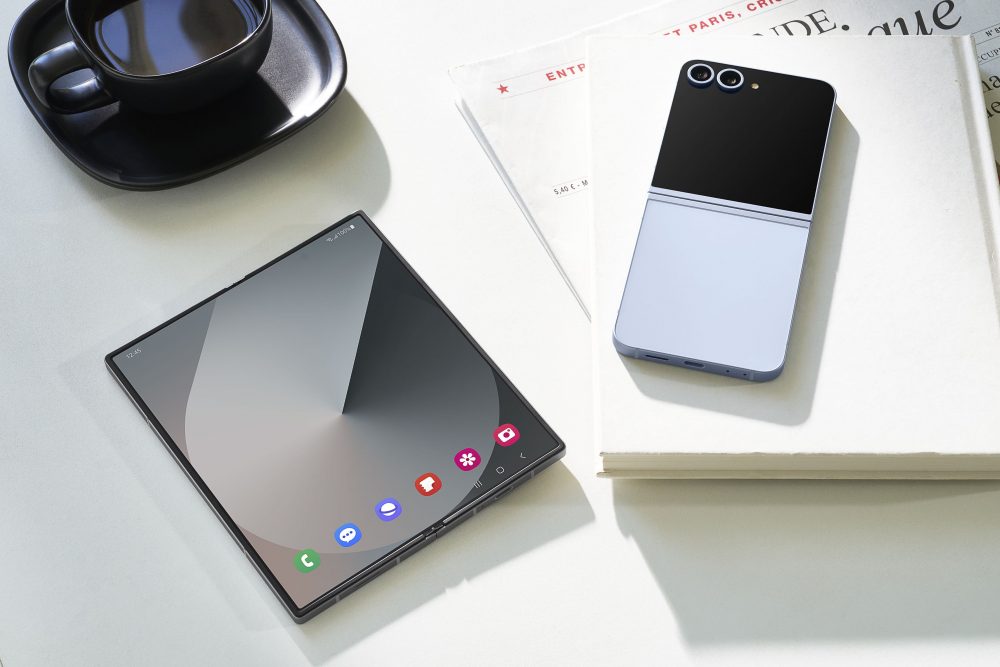
One UI de Samsung incluye muchas funciones multitarea. Si tienes un teléfono Galaxy, especialmente uno con una pantalla grande, como uno de los modelos Plus o Ultra, saber cómo realizar varias tareas a la vez te ayudará a aprovechar al máximo el espacio de la pantalla y a hacer las cosas de manera eficiente.
Vamos a sumergirnos y ver cómo realizar múltiples tareas en un teléfono Samsung Galaxy.
Tabla de contenido
- Cómo realizar múltiples tareas en teléfonos Samsung Galaxy
- Poner aplicaciones en vista de pantalla dividida
- Coloca las aplicaciones en vista de pantalla dividida usando el menú Recientes
- Coloca las aplicaciones en vista de pantalla dividida usando el panel Edge
- Cambiar el orden de las aplicaciones en la vista de pantalla dividida
- Ajustar el área de pantalla dividida
- Crea un par de aplicaciones para tus aplicaciones más utilizadas en la vista de pantalla dividida
- Salir de la vista de pantalla dividida
- Abrir una aplicación en una vista emergente
- Abrir una aplicación en la vista emergente usando el menú Recientes
- Abrir una aplicación en la vista emergente usando el panel Edge
- Mueva la vista emergente y más
- Salir de la vista emergente
- Transformar aplicaciones en burbujas flotantes
- Utilice el panel Edge para realizar acciones rápidas
- Las funciones multitarea de Samsung son para todos
Cómo realizar múltiples tareas en teléfonos Samsung Galaxy
| No. de SL | Método | Descripción |
|---|---|---|
| 1 | Poner aplicaciones en vista de pantalla dividida | Permite ejecutar dos aplicaciones simultáneamente dividiendo la pantalla horizontalmente en dos mitades. |
| 2 | Abrir una aplicación en la vista emergente | Abra una aplicación en una ventana pequeña que se pueda minimizar o mover por la pantalla. |
| 3 | Transformar aplicaciones en burbujas flotantes | Crea una burbuja flotante para que una aplicación pueda acceder a ella rápidamente en lugar de a otras aplicaciones. |
| 4 | Utilice el panel Edge para realizar acciones rápidas | Acceda a sus aplicaciones, contactos y herramientas favoritos, y realice acciones multitarea rápidamente desde el panel Edge. |
Poner aplicaciones en vista de pantalla dividida
Colocar dos aplicaciones en la vista de pantalla dividida es la forma más sencilla y obvia de realizar varias tareas a la vez en un dispositivo Galaxy. La vista de pantalla dividida permite dividir la pantalla horizontalmente en dos mitades para ejecutar dos aplicaciones simultáneamente.
Por ejemplo, puedes usar la función de pantalla dividida de Samsung para tomar notas (en tu aplicación de notas favorita) mientras miras un video en YouTube. O colaborar en un documento en Google Docs mientras participas en una llamada de equipo en Google Meet. También te puede resultar útil cuando quieras arrastrar y soltar archivos desde, por ejemplo, tu administrador de archivos favorito a WhatsApp.
One UI te permite colocar aplicaciones en la vista de pantalla dividida desde el menú Recientes y el panel Edge. Así es como funciona.
Coloca las aplicaciones en vista de pantalla dividida usando el menú Recientes
- Asegúrate de que una de las aplicaciones que deseas poner en modo de pantalla dividida ya esté abierta en tu dispositivo.
- Abra el menú Recientes deslizando hacia arriba la barra de navegación o tocando el botón multitarea en su teléfono.
- Toque el ícono de la aplicación que desea poner en modo de pantalla dividida y seleccione Abrir en vista de pantalla dividida en el menú.
- Por último, selecciona la segunda aplicación que quieres poner en vista de pantalla dividida y tendrás ambas abiertas en tu pantalla.
Coloca las aplicaciones en vista de pantalla dividida usando el panel Edge
Si ya tienes abierta en la pantalla una de las dos aplicaciones que quieres usar en la vista de pantalla dividida, usar el panel Edge es la forma más sencilla de colocarla junto a otra aplicación en el modo de pantalla dividida. A continuación, te indicamos cómo hacerlo:
- Asegúrate de que la primera aplicación que deseas utilizar esté abierta en tu pantalla.
- Deslice el dedo hacia la izquierda en el controlador del panel Edge para deslizar el panel Edge hacia afuera en su dispositivo y debería ver todas sus aplicaciones abiertas.
- Mantén presionada la aplicación hasta que sientas la vibración háptica. Luego, arrástrala hacia la mitad superior o inferior de la pantalla para abrirla en la vista de pantalla dividida con la primera aplicación.
- Si no ve la aplicación que desea abrir en el panel Edge, toque el botón de menú (con el ícono de la caja de dulces) para ver todas sus aplicaciones y selecciónela desde allí.
Cambiar el orden de las aplicaciones en la vista de pantalla dividida
El orden en el que seleccionas las dos aplicaciones para abrirlas en la vista de pantalla dividida determina qué aplicación se ubica en la mitad superior y cuál en la mitad inferior de la pantalla. Sin embargo, puedes cambiar su apariencia, según tus preferencias, cuando quieras.
Simplemente toque el menú de tres puntos entre las dos aplicaciones en la vista de pantalla dividida y presione las teclas de flecha para cambiar la posición de las aplicaciones.
Ajustar el área de pantalla dividida
Cuando pones dos aplicaciones en modo de pantalla dividida, cada una ocupa la mitad de la pantalla de forma predeterminada. Sin embargo, cuando uses determinadas aplicaciones, es posible que quieras ajustar esta área de la pantalla. Para ello, toca el menú de tres puntos entre las dos aplicaciones y arrástralo hacia arriba o hacia abajo según sea necesario.
Crea un par de aplicaciones para tus aplicaciones más utilizadas en la vista de pantalla dividida
Si hay un par de aplicaciones que usas con frecuencia en la vista de pantalla dividida, puedes marcarlas como favoritas y agregarlas a tu pantalla de inicio o al panel Edge para abrirlas rápidamente la próxima vez que las necesites.
Para ello, con las dos aplicaciones abiertas en la vista de pantalla dividida, toca el menú de tres puntos en el medio y selecciona el ícono de estrella. Ahora, según tu preferencia, selecciona Pantalla de inicio o el panel Aplicaciones Edge para colocar allí el grupo de aplicaciones de Pantalla dividida.
Salir de la vista de pantalla dividida
Cuando termines de usar aplicaciones en el modo de pantalla dividida, toca el botón Atrás o realiza el gesto Atrás dos veces para salir de la vista de pantalla dividida. Al hacerlo, solo quedará abierta la primera aplicación en la pantalla.
Lectura relacionada: Cómo dividir la pantalla en iPad y usar dos aplicaciones en vista dividida
Abrir una aplicación en una vista emergente
La función de multitarea en pantalla dividida es ideal cuando quieres usar dos aplicaciones en la pantalla simultáneamente, pero puede que no sea ideal para todos los casos de uso. Por ejemplo, si no puedes permitirte dividir el área de la pantalla, ya que eso dificultaría ver su contenido, no querrás abrir aplicaciones en la vista de pantalla dividida. De manera similar, la función de multitarea en pantalla dividida no es útil cuando quieres realizar varias tareas con tres aplicaciones a la vez.
Aquí es donde entra en juego la vista emergente. Como su nombre lo indica, esta función multitarea te permite abrir aplicaciones en una pequeña vista emergente. Luego puedes minimizarla o moverla por la pantalla según lo necesites. Además, también puedes abrir una aplicación en la vista emergente mientras tienes dos aplicaciones abiertas en la vista de pantalla dividida.
Hay dos formas de abrir una aplicación en la vista emergente. Puedes hacerlo desde el menú Recientes o desde el panel Edge. Veamos cómo.
Abrir una aplicación en la vista emergente usando el menú Recientes
- Asegúrate de que la aplicación que deseas abrir en la vista emergente ya esté abierta en tu teléfono Galaxy.
- Abre el menú Recientes.
- Encuentra la aplicación, toca su ícono y selecciona Abrir en vista emergente en el menú y la verás en una pequeña ventana en tu pantalla.
Abrir una aplicación en la vista emergente usando el panel Edge
- Accede al panel Edge en tu teléfono.
- Mantenga presionada la aplicación (que desea abrir en la vista emergente) y suéltela en el centro de la pantalla donde dice Suéltela aquí para la vista emergente .
- Si no puede encontrar la aplicación en la pantalla principal del panel Edge, toque el botón de menú y seleccione una aplicación de la biblioteca.
Nota:También puedes abrir una aplicación en la vista emergente con dos aplicaciones ya abiertas en la vista de pantalla dividida.
Mueva la vista emergente y más
Después de abrir una aplicación en la vista emergente en tu teléfono Samsung, puedes colocarla en cualquier lugar de la pantalla que te convenga. Para ello, mantén pulsada la barra en la parte superior de la ventana de la vista emergente y arrástrala hasta el lugar de la pantalla donde quieras colocarla.
Además de mover la ventana, también puedes cerrarla o minimizarla. Si es necesario, también puedes cambiar a una vista de pantalla completa. De manera similar, también puedes abrir la aplicación con otra aplicación en la Vista de pantalla dividida, cambiar la transparencia de la ventana u ocultar su barra superior. Todo esto se puede hacer usando los botones en la barra superior de la ventana Vista emergente. Usa el botón de puntos suspensivos horizontales (con tres puntos) para revelar todos los botones.
Salir de la vista emergente
Hay dos formas de cerrar una aplicación abierta en la vista emergente de tu dispositivo Galaxy. Puedes hacerlo tocando el ícono X ubicado en la barra superior de la ventana emergente o, si la has minimizado (y la has convertido en una burbuja flotante, como verás a continuación), manteniendo presionada la burbuja y arrastrándola hacia el texto que dice Eliminar en la parte inferior de la pantalla.
Lectura relacionada: Cómo dividir la pantalla en Android
Transformar aplicaciones en burbujas flotantes
La transformación de aplicaciones en burbujas flotantes no es una función multitarea independiente, sino una parte de la función de vista emergente que vimos anteriormente. Sin embargo, puedes beneficiarte de ella de muchas maneras.
Por ejemplo, puedes abrir la aplicación Calculadora en una burbuja flotante sobre un par de aplicaciones, por ejemplo, una aplicación para tomar notas y la aplicación Hojas de cálculo de Google, abiertas en la Vista de pantalla dividida en tu dispositivo. Otra idea es crear una burbuja flotante de la aplicación WhatsApp para seguir chateando con alguien mientras trabajas en otras aplicaciones.
Para transformar una aplicación en una burbuja flotante, primero debes abrirla en la vista emergente. Puedes aprender a hacerlo en el punto anterior. Después, toca el ícono con dos teclas de flecha apuntando una a la otra y verás una burbuja flotante en la aplicación.
Ahora, puedes colocar esta burbuja en cualquier parte de la pantalla simplemente tocándola y arrastrándola. Cuando quieras usar la aplicación, toca la burbuja y se abrirá en la vista emergente.
Puedes abrir varias burbujas flotantes en tu pantalla a la vez. Cuando lo hagas, las verás todas bajo una sola burbuja. Tócala para revelar todas las aplicaciones. Arrastra la burbuja hacia el texto Eliminar en la parte inferior de la pantalla para cerrarla.
Utilice el panel Edge para realizar acciones rápidas
El panel Edge es quizás la función multitarea más útil de los teléfonos Galaxy. Accesible desde el borde derecho de la pantalla (a menos que hayas cambiado la configuración), te brinda acceso rápido a tus aplicaciones, contactos y herramientas favoritas, entre otras cosas, sin cerrar la aplicación que estás usando actualmente. También has visto cómo puedes usar el panel Edge para abrir aplicaciones en Pantalla dividida y Vista emergente.
Sin embargo, para aprovechar al máximo el panel Edge, es importante personalizarlo. Para ello, vaya a Configuración Pantalla Paneles Edge . Aquí, toque Paneles y seleccione los paneles que desee en su panel Edge. Algunos de los paneles que uso personalmente incluyen Aplicaciones, Portapapeles, Selección inteligente y Herramientas. El panel Herramientas, en particular, es bastante útil, con herramientas como Brújula, Nivel de superficie, Regla y Linterna, que puede seleccionar según sus requisitos.
Tenga en cuenta que sus opciones no se limitan a los paneles integrados. La tienda Galaxy de Samsung tiene muchos paneles útiles que puede descargar y agregar a su dispositivo. Algunos de ellos incluyen Edge QuickNotes, Edge Volume, GIPHY Edge, RSS Panel for Edge y muchos más.
Además, también puedes colocar combinaciones de aplicaciones (que usas frecuentemente en el modo de pantalla dividida) en tu panel Edge para un acceso rápido, como comentamos anteriormente en la guía.
Vea también: Cómo comprobar su historial de notificaciones en teléfonos Samsung
Las funciones multitarea de Samsung son para todos
Aprovechar las funciones multitarea de One UI puede permitir una mejor experiencia de navegación en su teléfono Galaxy y ayudarlo a ser más productivo en diversas tareas de su vida diaria. Claro, estas funciones tienen más sentido en las tabletas, y puede que le parezca exagerada la idea de usarlas en un teléfono. Sin embargo, una vez que las experimente usted mismo, comenzará a darse cuenta de lo mucho más fácil que hacen que sea realizar ciertas operaciones incluso en su teléfono a pesar del pequeño tamaño de su pantalla.
Deja una respuesta