4 formas de grabar la pantalla en una Mac
De todas las cosas que es necesario aprender sobre su dispositivo, estará de acuerdo en que hacer una captura de pantalla y grabar la pantalla son de las más útiles. Ya sea para grabar un tutorial en YouTube o una demostración en línea para alguien, la grabación de pantalla es una tarea que se presenta con más frecuencia de lo que imagina.
macOS es conocido por complicar las cosas, y grabar la pantalla de tu Mac no es diferente. Si bien hacer una captura de pantalla en una Mac es relativamente sencillo, grabar la pantalla no es tan complicado, a pesar de que existen varios métodos disponibles. Esta guía describe las cinco mejores formas de grabar la pantalla en una Mac. Sigue leyendo para saber más.
Tabla de contenido
- 4 formas de grabar la pantalla en una Mac
- La forma oficial de grabar la pantalla en una Mac: QuickTime Player
- Uso de atajos de teclado
- Cómo utilizar la aplicación QuickTime Player
- Grabar la pantalla de Mac con aplicaciones de terceros
- 1. Software de transmisión abierta (OBS)
- 2. Wondershare DemoCreator
- 3. CleanShot X
- Grabación de pantalla de Mac con extensiones del navegador
- 1. Grabador de pantalla de Scre.io
- 2. Screenity: herramienta de anotación y grabación de pantalla
- 3. Impresionante grabador de pantalla y captura de pantalla
- Cómo grabar la pantalla en una Mac con aplicaciones de videoconferencia (Zoom)
- Grabar la pantalla en una Mac sin esfuerzo
4 formas de grabar la pantalla en una Mac
| N.º de SL. | Método | Descripción | Ventajas | Contras |
|---|---|---|---|---|
| 1 | Reproductor QuickTime | Grabador de pantalla macOS incorporado con dos métodos: atajo de teclado y aplicación QuickTime Player. | Fácil de usar, no requiere instalación, permite una edición básica. | Funciones limitadas, sin grabación de audio interna sin configuración adicional. |
| 2a | OBS (Software de transmisión abierta) | Grabador de pantalla gratuito y de código abierto con funciones de nivel profesional, ampliamente utilizado para transmisión. | Captura y mezcla de video/audio en tiempo real con numerosas funciones y admite transmisión en vivo. | Curva de aprendizaje pronunciada que puede resultar abrumadora para principiantes. |
| 2b | Demostración de Wondershare Creator | Software de grabación de pantalla de pago con una interfaz bien diseñada y un editor incorporado. | Fácil de usar, herramientas de edición integrales, funciones impulsadas por IA como eliminación de fondo y supresión de ruido. | No es gratuito y puede resultar excesivo para tareas sencillas. |
| 2c | Disparo limpio X | Herramienta de captura de pantalla popular con excelentes capacidades de grabación de pantalla. | Admite grabación de audio del sistema, bloqueador de notificaciones, transmisión de cámara web en vivo y editor de video básico. | Aplicación paga, funciones de edición avanzadas limitadas en comparación con otras. |
| 3a | Grabador de pantalla de Scre.io | Extensión de navegador sencilla para grabación de pantalla. | Gratis, sin registros, sin marcas de agua, fácil de usar. | Es posible que la grabación de audio interna no funcione debido a funciones limitadas en comparación con las aplicaciones dedicadas. |
| 3b | Pantalla | Extensión de navegador rica en funciones con anotaciones en tiempo real y eliminación de fondo impulsada por IA. | Editor gratuito y completo, admite grabación de audio interna, sin registros ni limitaciones de grabación. | Puede tener demasiadas funciones para necesidades simples, lo que podría generar problemas de rendimiento en el navegador. |
| 3c | Impresionante grabador de pantalla y captura de pantalla | Extensión del navegador que combina grabación de pantalla y capturas de pantalla. | Admite transmisión por cámara web, grabación con micrófono externo, anotación en tiempo real y grabación 4K. | Algunas funciones están bloqueadas tras un muro de pago y carece de grabación de audio interna. |
| 4 | Zoom (aplicación de videoconferencia) | Utiliza la función de compartir pantalla de Zoom y QuickTime Player para grabar la pantalla con audio interno. | Puede grabar audio interno, no requiere software adicional si Zoom ya está instalado. | La calidad del audio puede verse comprometida y la configuración es más compleja que con otros métodos. |
La forma oficial de grabar la pantalla en una Mac: QuickTime Player
En primer lugar, tenemos la forma integrada de grabar la pantalla en una Mac: QuickTime Player. Es posible que ya sepas cómo hacer una captura de pantalla con el atajo de teclado Comando + Shift + 3; grabar la pantalla de tu Mac es solo una extensión de eso y es igualmente fácil. Hay dos formas de grabar la pantalla con QuickTime Player:
Uso de atajos de teclado
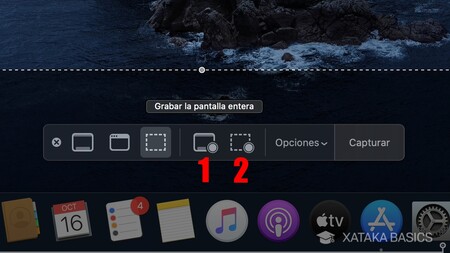
- De manera similar al atajo de captura de pantalla, presione comando + shift + 5 para abrir el grabador de pantalla de su Mac.
- En la parte inferior debería aparecer una barra de herramientas con las opciones necesarias. Si bien las tres primeras opciones están relacionadas con las capturas de pantalla, las dos siguientes son nuestras áreas de interés.
- El cuarto icono de la barra de herramientas te permite grabar la pantalla completa de tu Mac, mientras que la quinta opción es para grabar una parte específica de la pantalla. Al hacer clic en Opciones en la barra de herramientas, puedes modificar algunas cosas, como configurar dónde se debe guardar la grabación de pantalla, la fuente de audio de entrada, la duración del temporizador de cuenta regresiva, habilitar clics con el puntero y más.
- Haga clic en cualquier parte de la pantalla para comenzar la grabación de la pantalla.
- Haga clic en el icono de detener en la barra de menú de su Mac para detener la grabación de su pantalla.
- Aparecerá una ventana flotante en la esquina inferior izquierda de tu pantalla; al hacer clic se abrirá la grabación de pantalla desde donde podrás recortarla, compartirla o eliminarla.
Cómo utilizar la aplicación QuickTime Player
El uso de la aplicación QuickTime Player no hace que el procedimiento sea drásticamente diferente; aún tendrás que usar la barra de herramientas para grabar la pantalla de tu Mac. Abre QuickTime Player desde Launchpad y selecciona Archivo en la barra de menú de tu Mac. Selecciona Nueva grabación de pantalla , después de lo cual aparecerá la barra de herramientas de grabación de pantalla, desde donde puedes comenzar a grabar usando el procedimiento anterior.
Una función oculta que puedes habilitar es la grabación de la señal de tu cámara web dentro de la grabación de pantalla. Si bien macOS no lo permite de manera predeterminada, es posible.
- Abra QuickTime Player desde Launchpad.
- Seleccione Archivo en la barra de menú de su Mac y haga clic en Nueva grabación de película .
- Debería aparecer una imagen de cámara web, que puedes cambiar de tamaño y colocar según sea necesario.
- Seleccione Archivo nuevamente en la barra de menú de su Mac y haga clic en Nueva grabación de pantalla .
- Haga clic en cualquier parte de la pantalla para iniciar la grabación. Puede configurar los parámetros de grabación mediante la barra de herramientas de la parte inferior.
- Para detener una grabación en curso, haga clic en el ícono de detener en la barra de menú de su Mac.
Quizás te preguntes si también puedes grabar audio interno, y la respuesta es sí. Lamentablemente, no es tan sencillo y requiere redirigir algunas fuentes de audio. Pero no te preocupes: aquí te mostramos cómo grabar audio interno durante la grabación de pantalla en macOS .
Grabar la pantalla de Mac con aplicaciones de terceros
Seamos honestos: el grabador de pantalla integrado de macOS es bastante básico, tanto que es posible que prefieras usar alternativas de terceros. Con una gran cantidad de grabadores de pantalla disponibles, todos ellos sin duda incluirán funciones mucho más útiles. Aquí están los tres mejores para grabar la pantalla en una Mac.
1. Software de transmisión abierta (OBS)
OBS es un nombre muy conocido en el mundo del streaming. Como grabador de pantalla gratuito y de código abierto disponible en muchas plataformas, OBS está repleto de funciones. Es un software de nivel profesional, por lo que implica una pequeña curva de aprendizaje. Algunas de las funciones más destacadas incluyen la captura y mezcla de video y audio en tiempo real, captura ilimitada de escenas con transiciones personalizadas para cambiar entre ellas y mucho más. También puedes transmitir en vivo en YouTube usando OBS .
2. Wondershare DemoCreator
Wondershare DemoCreator es el software de grabación de pantalla con más funciones que jamás haya encontrado. Gracias a su interfaz elegante y bien diseñada, DemoCreator es bastante fácil de usar. Con un editor integrado, puede editar sus capturas utilizando plantillas, efectos, transiciones y más. Wondershare DemoCreate está preparado para IA, lo que le permite desbloquear más posibilidades, como eliminación de fondo en tiempo real, teleprompting, supresión de ruido, etc. No es un software gratuito, pero vale la pena pagar por él.
3. CleanShot X
CleanShot X es una de las herramientas de captura de pantalla más populares disponibles para Mac. No muchos saben que es un excelente software de grabación de pantalla con varias funciones valiosas, como grabación de audio del sistema, bloqueador de notificaciones, compatibilidad con transmisión de cámara web en vivo y más. Incluso tiene un editor de video básico que le permite recortar y anotar sus grabaciones de pantalla. CleanShot X es una aplicación paga, pero es una excelente aplicación para grabar pantallas en una Mac.
Algunas otras recomendaciones incluyen Kap , 1001 Record y Tella .
Grabación de pantalla de Mac con extensiones del navegador
Si no estás dispuesto a instalar una aplicación completa para grabar la pantalla de tu Mac, es posible que quieras echar un vistazo a las extensiones del navegador que te permiten hacerlo. Son sencillas, fáciles de usar y cuentan con la mayoría de las funciones necesarias para una grabación de pantalla. Estas son las tres mejores extensiones del navegador para grabar la pantalla en una Mac.
1. Grabador de pantalla de Scre.io
Screen Recorder de Scre.io es la definición de un grabador de pantalla sin complicaciones. Todo lo que te permite hacer es configurar la fuente de video (pantalla, cámara o ambas), seleccionar la fuente de audio (sistema, micrófono o teléfono) y listo. La extensión es de uso gratuito y no requiere registros. No hay marcas de agua ni limitaciones de grabación, lo cual es una ventaja. La grabación de audio interna no funcionó en nuestro caso, pero a pesar de eso, Screen Recorder de Scre.io es una extensión que vale la pena instalar.
2. Screenity: herramienta de anotación y grabación de pantalla
Con la cantidad de funciones que incluye, Screenity es un grabador de pantalla con esteroides. Por mencionar algunas, Screenity cuenta con eliminación de fondo impulsada por IA, fondos personalizados, anotaciones en tiempo real, grabación de audio interno, desenfocar contenido sensible en una grabación de pantalla y más. Screenity incluso incluye un editor completo que permite recortar, ajustar y agregar audio a sus grabaciones. La extensión está bien diseñada y es gratuita, sin registros ni limitaciones de grabación de ningún tipo.
3. Impresionante grabador de pantalla y captura de pantalla
Awesome Screen Recorder and Screenshot es una herramienta dos en uno que está bien hecha. Si bien no tiene tantas funciones, incluye la mayoría de las necesarias, como la compatibilidad con la inclusión de la señal de la cámara web, la grabación de audio a través de un micrófono externo, la anotación en tiempo real y más. La única característica crucial que podrías echar en falta es la grabación de audio interna, pero lo compensa con la compatibilidad con la grabación en 4K. Si bien ciertas funciones están bloqueadas detrás de un muro de pago, la extensión está respaldada por excelentes críticas de los usuarios, lo que la convierte en una candidata digna.
Algunas otras alternativas que recomendamos son Screencastify , Flonnect Screen Webcam Recorder y Vidyard Screen Recorder .
Cómo grabar la pantalla en una Mac con aplicaciones de videoconferencia (Zoom)
Gracias a u/iLickBnalAlood en Reddit. Descubrimos un truco fantástico que se puede usar para grabar una pantalla en una Mac. Este método implica QuickTime Player y Zoom, una aplicación de videoconferencia muy popular, o cualquier otra aplicación de videoconferencia que tenga funcionalidades similares. Gracias al COVID-19, es posible que ya tengas Zoom instalado en tu Mac, lo que significa que estás prácticamente listo para comenzar. Aquí te explicamos cómo hacerlo:
- Abra Zoom y comience una nueva reunión en la que solo participe usted. Si no tiene Zoom instalado, visite aquí para instalarlo en su Mac.
- Seleccione la opción Compartir en la parte inferior para comenzar a compartir la pantalla.
- En la pestaña Avanzado , seleccione Audio de la computadora y haga clic en Compartir . Zoom también puede solicitarle que instale primero un dispositivo de audio, lo cual puede hacer ingresando la contraseña de su Mac.
- Abra QuickTime Player y seleccione el ícono Archivo en la barra de menú de su Mac.
- Haga clic en Nueva grabación de pantalla .
- Desde la barra de herramientas que aparece en la parte inferior, abra el menú desplegable junto a Opciones y seleccione ZoomAudioDevice .
- Comience a grabar su pantalla presionando cualquier parte de la misma. Seleccione el ícono de detención en la barra de menú de su Mac para detener la grabación.
Con esto, puedes grabar la pantalla de tu Mac y capturar simultáneamente el audio interno. Por supuesto, la calidad del audio se ve afectada considerablemente, pero capturar el audio interno no es algo que la mayoría de los grabadores de pantalla puedan hacer de forma predeterminada.
Lectura relacionada: Cómo grabar audio interno durante la grabación de pantalla en MacOS
Grabar la pantalla en una Mac sin esfuerzo
La grabación de pantalla en una Mac se puede realizar de varias formas, incluidas aplicaciones de terceros, extensiones del navegador e incluso aplicaciones de videoconferencia. Si no quieres complicarte, te recomendamos utilizar la grabadora de pantalla nativa de macOS. Pero para todos los demás que prefieren la función a la forma, recomendamos probar las aplicaciones y extensiones mencionadas anteriormente, ya que son una mejor alternativa.
Deja una respuesta