3 formas de ocultar las descripciones generales de la IA en la Búsqueda de Google
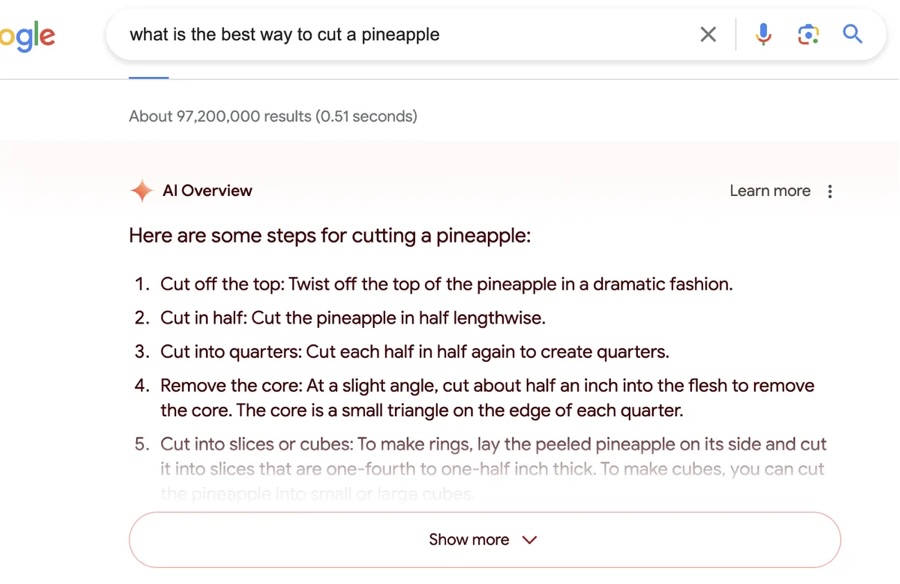
AI Overviews es una versión evolucionada de SGE (Search Generative Experience) que ofrece resúmenes de resultados generados por IA fáciles de digerir de varios sitios web en la parte superior de la página de búsqueda. La idea detrás de esta función es brindar respuestas integrales a las consultas de los usuarios para ahorrarles la molestia de visitar varios sitios web.
Sin embargo, en el poco tiempo que lleva AI Overviews en funcionamiento, algunos usuarios se han quejado de sus resultados imprecisos. Además, muchos se muestran escépticos sobre cómo será la experiencia de búsqueda una vez que Google integre s en AI Overviews.
Lamentablemente, Google no permite desactivar las vistas generales de IA en la Búsqueda de Google. Lo mejor que puedes hacer es ir a la pestaña Web para evitarlo. Sin embargo, en Internet se han encontrado soluciones para ocultarlas de forma permanente y volver a la experiencia de búsqueda tradicional. A continuación, se muestran tres formas de ocultar las vistas generales de IA en la Búsqueda de Google.
Tabla de contenido
- Cómo ocultar las vistas generales de IA en la Búsqueda de Google
- Oculte las vistas generales de IA en la Búsqueda de Google reconfigurando su navegador
- Reconfigurar Chrome para ocultar las vistas generales de IA
- Reconfigurar Firefox para ocultar las vistas generales de IA
- Ocultar las vistas generales de IA en la Búsqueda de Google mediante una extensión de Chrome
- Ocultar las vistas generales de IA en la Búsqueda de Google con uBlock Origin
- Disfrute de la experiencia de búsqueda tradicional hasta que dure
Cómo ocultar las vistas generales de IA en la Búsqueda de Google
| SL No. | Método | Descripción | Plataformas |
|---|---|---|---|
| 1 | Reconfigurar el navegador | Utilice la solución alternativa de TenBlueLinks para ocultar las descripciones generales de IA. | Chrome (Android, iOS, macOS, Windows), Firefox (macOS, Windows) |
| 2 | Extensión de Chrome | Utilice la extensión “Bye Bye, Google AI” para ocultar las descripciones generales de IA. | Chrome (macOS, Windows) |
| 3 | Origen de uBlock | Configure un nuevo filtro en uBlock Origin para ocultar las vistas generales de IA. | Cualquier navegador con uBlock Origin |
Oculte las vistas generales de IA en la Búsqueda de Google reconfigurando su navegador
Si usas Chrome o Firefox, la forma más sencilla de ocultar AI Overviews en la Búsqueda de Google es usar la solución alternativa de TenBlueLinks . Implica reconfigurar los ajustes del motor de búsqueda de tu navegador y lo mejor es que también te permite ocultar AI Overviews en dispositivos móviles.
Reconfigurar Chrome para ocultar las vistas generales de IA
Los usuarios de Chrome pueden usar la solución alternativa TenBlueLinks en todas las plataformas (Android, iOS, macOS y Windows) para ocultar las descripciones generales de IA.
En macOS y Windows:
- Abra Chrome y visite la página de configuración del motor de búsqueda .
- Busque la sección Búsqueda del sitio a la derecha y haga clic en el botón Agregar .
- Complete los campos en la ventana emergente Agregar búsqueda de sitio como se muestra a continuación y presione el botón Agregar :
Motor de búsqueda: Google Acceso directo web
: @web
URL: {google:baseURL}search?q=%sudm=14 - Ahora verás Google Web como una de las entradas de Búsqueda del sitio. Haz clic en el botón de puntos suspensivos que se encuentra junto a él y selecciona Establecer como predeterminado .
En Android y iOS:
- Abra el sitio web de TenBlueLinks en Chrome en su Android o iPhone.
- Abra una nueva pestaña y realice una consulta de búsqueda en la Búsqueda de Google.
- Toque el botón de puntos suspensivos en la esquina superior derecha (en Android) o en la esquina inferior derecha (en iPhone) y seleccione Configuración en el menú.
- Toque en Motor de búsqueda y seleccione Google Web en la sección Visitados recientemente .
Reconfigurar Firefox para ocultar las vistas generales de IA
A diferencia de Chrome, la solución alternativa de TenBlueLinks para Firefox solo funciona en macOS y Windows.
- Abra el sitio web de TenBlueLinks en Firefox.
- Haga clic derecho en la barra de direcciones y seleccione Agregar Google Web en el menú contextual.
- Haga clic en el menú de hamburguesas junto a la barra de direcciones y seleccione Configuración .
- Seleccione Buscar en la barra lateral izquierda.
- Haga clic en el botón desplegable Motor de búsqueda predeterminado y seleccione Google Web en el menú.
Ocultar las vistas generales de IA en la Búsqueda de Google mediante una extensión de Chrome
Si usa Chrome en su Mac o PC con Windows, puede usar la extensión Bye Bye, Google AI, creada por Avram Piltch de Tom’s Hardware , para ocultar las descripciones generales de inteligencia artificial de Google de la búsqueda.
Si bien existe otra extensión popular, Hide Google AI Overviews , que te permite ocultar las AI Overviews de Google, lo bueno de la extensión Bye Bye, Google AI es que también te permite eliminar otras secciones en la página de Búsqueda de Google, como fragmentos destacados, enlaces patrocinados, bloques de compras y más, para una experiencia de navegación aún más limpia.
Comience descargando y agregando la extensión Bye Bye, Google AI a Chrome y luego siga estos pasos para usarla:
- Haga clic en el ícono de la extensión Bye Bye, Google AI en la barra de herramientas de Chrome y seleccione Administrar extensión .
- Asegúrese de que la extensión esté activada.
- Si también desea ocultar las vistas generales de IA en las pestañas de incógnito, active la opción Permitir en incógnito .
- Para ocultar otros elementos en la página de Búsqueda, haga clic en Opciones de extensión y, a continuación, marque las casillas de verificación junto a los elementos que desea ocultar y presione Guardar .
Ocultar las vistas generales de IA en la Búsqueda de Google con uBlock Origin
Si las soluciones alternativas anteriores le resultan difíciles de seguir (y ya utiliza la extensión uBlock Origin en su navegador para bloquear el contenido publicitario), puede configurar un nuevo filtro en uBlock Origin, como lo sugirió un usuario de Reddit ( u/Neth110 ), para ocultar Google AI Overviews de la página de búsqueda. Este filtro aparentemente apunta a la clase CSS (GCKpu), que Google utiliza para el elemento AI Overview en la página de búsqueda, y lo oculta.
Si aún no utilizas uBlock Origin pero te gustaría utilizar este método, comienza por descargar uBlock Origin y agregarlo a tu navegador. Luego, sigue estos pasos:
- Abra su navegador preferido y haga clic en el ícono de uBlock Origin en la barra de herramientas.
- Haga clic en el ícono de tres engranajes en la esquina inferior derecha de la ventana emergente para abrir el Panel de control .
- Vaya a la pestaña Mis filtros .
- Pegue la siguiente línea y haga clic en Aplicar cambios :
google.com##.GcKpu
Disfrute de la experiencia de búsqueda tradicional hasta que dure
Al momento de escribir esto, pude ocultar las vistas generales de IA en la Búsqueda de Google usando los tres métodos que se enumeran en esta guía. Sin embargo, es difícil decir cuánto tiempo seguirán funcionando estos métodos. Pero hasta que lo hagan, puedes disfrutar de una experiencia de búsqueda sin IA en la Búsqueda de Google, con total libertad para acceder al contenido de cualquier enlace de la página.
Deja una respuesta