15 formas efectivas de solucionar los iconos faltantes del Dock en Mac
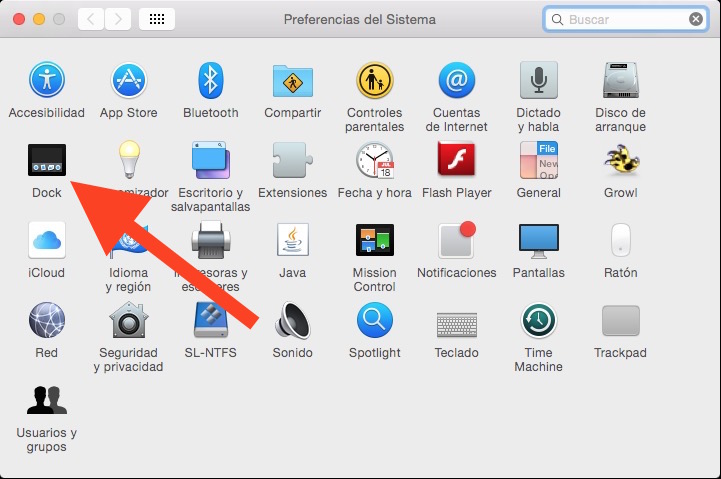
Imagínate esto: estás trabajando bien en tu Mac cuando te das cuenta de que faltan algunos íconos en el dock. Un problema tan pequeño como este es suficiente para asustar a un hombre adulto, especialmente porque los íconos del dock son la forma principal de navegar en una Mac después de Spotlight Search . No te preocupes; esta guía describe 15 soluciones efectivas para los íconos del dock que faltan en una Mac. Sigue leyendo para saber más.
Tabla de contenido
- Soluciones rápidas para elementos faltantes del Dock en macOS
- Limpiar archivos del Dock de macOS
- Realizar un arranque seguro
- Para Macs basados en Apple Silicon (M1 o posterior)
- Para Mac basados en Intel
- Limpiar cachés de iconos
- Reconstruir cachés de iconos
- Utilice aplicaciones más limpias
- Cómo mostrar elementos faltantes del Dock con facilidad
Soluciones rápidas para elementos faltantes del Dock en macOS
Antes de pasar a las soluciones avanzadas, te sugerimos que pruebes las soluciones rápidas que se indican a continuación para ver si se resuelve el problema de los íconos faltantes en el dock. A veces, basta con unos pocos clics para solucionar un problema, por lo que no siempre es necesario recurrir a la vía más larga. De manera alternativa, si ya has probado estas soluciones, considera pasar directamente a la siguiente sección, donde analizamos soluciones seguras para los elementos faltantes en el dock en macOS.
- Realice un reinicio del sistema haciendo clic en el logotipo de Apple () en la esquina superior derecha y seleccionando Reiniciar .
- Deshabilite Pilas , si está habilitado, abriendo el Finder , haciendo clic en la sección Ver en la barra de menú y deseleccionando Usar Pilas .
- Elimine y vuelva a agregar el ícono de la aplicación arrastrando el ícono en blanco fuera del dock y soltándolo. Para volver a agregarlo, abra la aplicación requerida, haga clic derecho en su ícono en el dock y seleccione Mantener en el dock colocando el cursor sobre Opciones .
- Salga de la aplicación correspondiente haciendo clic derecho en su icono y seleccionando Salir . Alternativamente, puede cerrarla usando el atajo de teclado command + Q. Para forzar el cierre , abra Activity Monitor , seleccione la aplicación en Memory y haga clic en el icono de la cruz para forzar el cierre. Le recomendamos que haga lo mismo con Finder para asegurarse de que no sea el que está causando el problema.
- Ejecute un comando de terminal que reinicie el dock de macOS: abra la Terminal , ingrese el comando “ killall Dock ” (sin las comillas) y presione Enter .
- Cierre las aplicaciones no deseadas para ahorrar memoria del sistema. Para comprobar el uso de RAM de su Mac, abra el Monitor de actividad y vea las estadísticas de memoria . Además, asegúrese de que su Mac tenga suficiente almacenamiento interno . De lo contrario, libere el almacenamiento de su Mac para evitar que las aplicaciones se ralenticen.
- Asegúrate de que la aplicación defectuosa esté funcionando con la última versión. Para comprobar si hay actualizaciones de la aplicación, abre la App Store y navega hasta la sección Actualizaciones en el panel izquierdo.
- Si la aplicación se ejecuta en su última versión, intente reinstalarla . Para ello, desinstale la aplicación desde la carpeta Aplicaciones de su Mac o directamente desde el Launchpad y vuelva a instalarla desde la App Store o su fuente original.
- Considere volver a la configuración original si está utilizando configuraciones de dock personalizadas. Esto incluye la posición del dock , el tamaño , la ampliación y más. Para ello, haga clic derecho en el dock y cambie la configuración requerida seleccionando Configuración del dock .
- Active la vista previa de los íconos en el Finder seleccionando la opción Ver en la barra de menú de su Mac. Ingrese a Mostrar opciones de vista y seleccione la casilla de verificación junto a Mostrar vista previa del ícono .
Ahora que ya aclaramos eso, veamos algunas soluciones avanzadas que seguramente recuperarán los íconos del dock faltantes en macOS.
Limpiar archivos del Dock de macOS
macOS contiene archivos específicos relacionados con su dock que, una vez restablecidos, pueden restaurar las configuraciones originales del dock y hacer que funcionen normalmente. Una forma eficiente de restablecer los archivos es reubicarlos o eliminarlos, después de lo cual macOS crea automáticamente archivos nuevos. A continuación, le indicamos cómo hacerlo:
- Abra el Finder y seleccione Ir en la barra de menú de su Mac.
- Haga clic en la opción que dice Biblioteca .
- Localice y entre en la carpeta Preferencias .
- Busque los siguientes archivos y elimínelos con el atajo de teclado command + delete –
com.apple.dock.plist
com.apple.dock.extra.plist (si está disponible)
com.apple.dock.db.plist (si está disponible) Para facilitar el proceso de búsqueda, ingrese dock en la barra de búsqueda en la esquina superior derecha y seleccione Preferencias para filtrar los resultados de la búsqueda. Una vez que aparezcan los archivos requeridos, elimínelos . - Abre la papelera de tu Mac y vacíala.
- Realice un reinicio y verifique si el problema persiste.
Como alternativa, puede mover los archivos mencionados anteriormente a su escritorio y reiniciar. Si se resuelve el problema, elimine los archivos presentes en el escritorio, ya que macOS creará automáticamente archivos nuevos para reemplazar los que faltan.
Realizar un arranque seguro
El arranque seguro es una solución conocida para muchos problemas desconocidos, ya que permite que macOS ejecute diagnósticos y solucione problemas de forma independiente. Incluye la limpieza de cachés no deseados, la prevención de la ejecución de ciertos programas de inicio, como elementos de inicio de sesión y extensiones, y una comprobación básica del disco para garantizar que nada esté fuera de lugar. Dicho esto, aquí se explica cómo se puede realizar un arranque seguro, que, por cierto, depende del tipo de Mac que estés usando:
Para Macs basados en Apple Silicon (M1 o posterior)
- Apague su Mac haciendo clic en el logotipo de Apple () en la esquina superior izquierda y seleccionando Apagar .
- Espere un momento o dos y mantenga presionado el botón de encendido de su Mac hasta que vea el logotipo de Apple acompañado de Cargando opciones de inicio .
- Localiza el disco de arranque de tu Mac, que normalmente se llama Macintosh HD a menos que se haya modificado. Mantén presionada la tecla Shift y selecciona Continuar en modo seguro .
- Una vez en modo seguro, inicie sesión, espere uno o dos minutos y reinicie su Mac de la forma habitual.
Para Mac basados en Intel
- Apague su Mac haciendo clic en el logotipo de Apple () en la esquina superior izquierda y seleccionando Apagar .
- Presiona el botón de encendido de tu Mac para encenderla. Luego, presiona prolongadamente la tecla Shift hasta que aparezca una ventana de inicio de sesión.
- Una vez que haya iniciado sesión, su Mac entrará en modo seguro. Espere un momento y reinicie su Mac.
Limpiar cachés de iconos
Al igual que cualquier otro archivo de caché no deseado, los cachés de iconos también deben eliminarse. Existe una gran posibilidad de que los archivos de caché de iconos puedan estar causando el problema, por lo que se recomienda deshacerse de ellos para solucionar los íconos faltantes del dock. Para hacerlo,
- Abrir terminal .
- Ingrese el siguiente comando:
sudo rm -rfv /Library/Caches/com.apple.iconservices.store - A continuación, introduce la contraseña de tu Mac. Ten en cuenta que, como medida de seguridad, macOS restringe la visualización de la contraseña mientras la introduces. En otras palabras, no te preocupes si no ves nada mientras introduces la contraseña de tu Mac.
- Después de eso, ejecute el siguiente comando:
sudo find /private/var/folders/ ( -name com.apple.dock.iconcache -or -name com.apple.iconservices ) -exec rm -rfv {} ; ; sleep 3;sudo touch /Applications/* ; killall Dock; killall Finder - Reinicie su Mac y verifique si el problema está resuelto.
Reconstruir cachés de iconos
Otra forma inteligente de solucionar el problema de los elementos faltantes del dock es restaurar por completo las cachés de iconos de los iconos faltantes. Esto obliga a macOS a revertir la aplicación para que siga su icono original, lo que debería ayudar a recuperar el icono. Suena complicado, pero no es un hueso duro de roer. A continuación, se explica cómo hacerlo:
- Abra el Finder y diríjase a la carpeta Aplicaciones desde el panel izquierdo.
- Localice la aplicación requerida, haga clic derecho en su ícono y seleccione Obtener información .
- Una vez que se abra una ventana pequeña, haz clic en el ícono del candado en la esquina inferior derecha para desbloquearla. Esto es necesario para editar los permisos de la aplicación y se te solicitará que autentiques la acción ingresando la contraseña de tu Mac o usando Touch ID.
- Arrastre lo que desee sobre el ícono de la aplicación en la esquina superior izquierda y suéltelo. Puede arrastrar imágenes, íconos de carpetas y vistas previas de archivos, incluidos archivos PDF, documentos y más. El ícono de la aplicación original será reemplazado por el tipo de archivo arrastrado, que también debería reflejarse en el dock y el Launchpad.
- Ahora que ha reemplazado el ícono de la aplicación original, puede revertirlo seleccionando el nuevo ícono en la esquina superior izquierda y presionando la tecla eliminar en su teclado.
Esto obligará a macOS a restaurar el ícono original de la aplicación, lo que reconstruirá sus archivos de caché. Si la aplicación estaba ejecutándose durante el procedimiento, considere forzar su cierre y reiniciarla para asegurarse de que se apliquen los cambios.
Utilice aplicaciones más limpias
A veces, las aplicaciones de limpieza resultan ser una bendición, y este es uno de esos casos. Las aplicaciones de limpieza como CleanMyMac X , MacKeeper y Cleaner One Pro tienen eliminadores de caché integrados que ayudan a eliminar archivos de caché no deseados. Si un archivo de caché defectuoso fue la causa del problema, las aplicaciones de limpieza pueden eliminar el archivo de caché al realizar un análisis del sistema.
Sin embargo, no todo lo que reluce es oro, ya que las aplicaciones de limpieza a veces pueden borrar archivos de caché necesarios para el correcto funcionamiento del dock. Por lo tanto, si ejecutar un análisis del sistema no ayudó, considere forzar el cierre de la aplicación de limpieza y ver si el problema se resuelve.
Cómo mostrar elementos faltantes del Dock con facilidad
Esperamos que las soluciones anteriores hayan podido recuperar los elementos faltantes del dock en tu Mac. Si el problema sigue sin resolverse, puedes intentar cambiar a aplicaciones alternativas, si las hay, o reinstalar macOS por completo. Esto último puede parecer inviable, pero si sientes la necesidad o comienzan a faltar más íconos, esa es la única solución que queda para solucionar el problema de los elementos faltantes del dock.
Deja una respuesta