11 formas de solucionar el problema “SOLO SOS” en iPhone
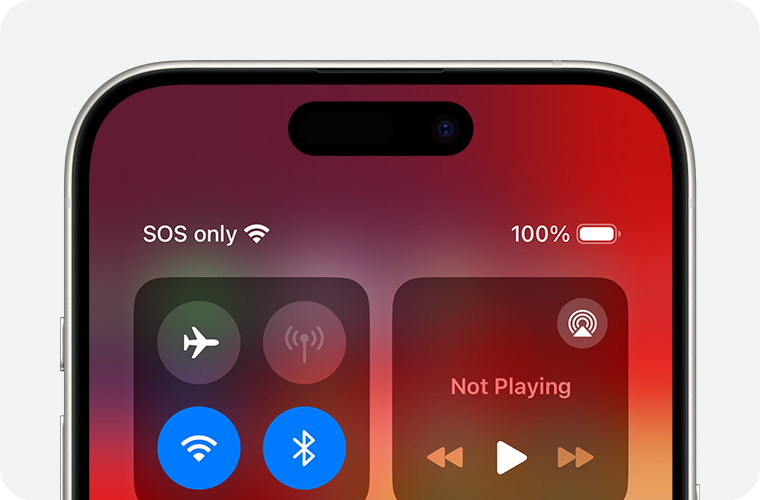
En caso de emergencia, esperamos que nuestros siempre confiables iPhones vengan a rescatarnos con sus llamadas y otras numerosas funciones. Pero ¿qué pasa si el problema está en el propio iPhone? ¿Alguna vez te has sentido frustrado al ver la alerta SOS o SOS solamente en tu iPhone y no sabías cómo resolver el problema?
No se trata de una configuración que hayas activado por accidente y puedes eliminar las notificaciones SOS de la barra de estado de tu iPhone. El problema puede tener varias causas. Antes de analizar las soluciones, primero entendamos el significado de Solo SOS en los iPhone.
Tabla de contenido
- ¿Qué significa ‘Sólo SOS’ en iPhone?
- ¿Por qué mi iPhone sólo dice SOS?
- Cómo solucionar el problema de solo SOS en iPhone
- Desactivar y activar el modo avión
- Mudarse a una zona con mejor conectividad de red
- Reinicia tu iPhone
- Habilitar roaming de datos
- Cambiar a 4G o LTE
- Actualizar la configuración del operador
- Deshabilitar y habilitar la selección automática de red
- Vuelva a insertar la tarjeta SIM
- Restablecer configuración de red
- Comprobar actualización de software
- Contacte a su operador
- Guía para solucionar el problema de SOS en iPhone
- Preguntas frecuentes sobre la reparación de iPhone con SOS Only
- ¿Se pueden realizar llamadas telefónicas normales cuando un iPhone muestra la alerta Solo SOS?
- ¿La alerta SOS Only es específica para ciertos modelos de iPhone?
- ¿Se pueden recibir llamadas entrantes cuando un iPhone está en modo Solo SOS?
- ¿Se pueden enviar mensajes de texto cuando un iPhone está en modo Solo SOS?
- ¿Puede una tarjeta SIM dañada provocar que aparezca la alerta SOS Only en un iPhone?
- ¿La alerta SOS Only afecta la capacidad de los servicios de emergencia de rastrear con precisión la ubicación del iPhone?
¿Qué significa ‘Sólo SOS’ en iPhone?
No te preocupes si el aviso “Solo SOS” en tu iPhone te resulta confuso. Puedes estar seguro de que no se trata de un error ni de una vulnerabilidad, sino de una de las fantásticas funciones que se han integrado en la serie iPhone 14. Si tu iPhone muestra el aviso “Solo SOS”, simplemente significa que no hay conexión de red disponible en tu ubicación actual . Como resultado, no podrás usar datos móviles, enviar mensajes SMS ni realizar llamadas telefónicas normales.
Sin embargo, la ventaja es que, a pesar de los problemas de conectividad, aún puedes utilizar la función de llamada de emergencia SOS. Esto significa que tu iPhone solo te permitirá hacer llamadas de emergencia a servicios como la policía, el departamento de bomberos, la ambulancia, la guardia costera, el rescate en montaña o cualquier otro servicio de emergencia disponible en tu país cuando la alerta Solo SOS esté activada.
Ten en cuenta que el icono de SOS solo está visible en iPhones de países específicos, como Estados Unidos, Reino Unido, Canadá, Australia y Europa. Por lo tanto, es una función esencial que debes tener en cuenta si te encuentras en un lugar sin cobertura de red regular.
¿Por qué mi iPhone sólo dice SOS?
Existen varias causas posibles por las que tu iPhone muestra una notificación de “Solo SOS”. Una posibilidad es que tu iPhone se encuentre actualmente en un área con cobertura de red limitada. Si el servicio de red es insuficiente en dichas ubicaciones, tu iPhone puede mostrar la advertencia de “Solo SOS”.
Otra razón podría estar relacionada con la configuración de tu dispositivo, como la falta de roaming o cambios en la configuración de la red. Además, es importante que compruebes el estado de tu tarjeta SIM. Una tarjeta SIM mal insertada o dañada puede activar el mensaje SOS en tu iPhone.
Además, ciertos factores, como errores en el sistema iOS o que tu dispositivo tenga habilitado el modo avión, pueden provocar que tu iPhone se quede bloqueado en modo SOS.
Cómo solucionar el problema de solo SOS en iPhone
Probablemente ya conozcas el SOS y también por qué el SOS solo aparece en tu iPhone. Ahora echemos un vistazo a todas las posibles soluciones para deshacerte del SOS Only en los iPhone.
Desactivar y activar el modo avión
La principal causa de que aparezca SOS Only en los iPhone suele atribuirse a un error de red. Es posible que la red se esté ralentizando debido a una mala conectividad, lo que provoca que se muestre exclusivamente SOS. Para solucionar este problema, puedes probar a activar y desactivar el modo avión. Esto establecerá una nueva conexión que puede solucionar el problema de forma eficaz.
Mudarse a una zona con mejor conectividad de red
Si deshabilitar y habilitar el modo Avión no solucionó el problema, debe verificar si está relacionado con su red. Este paso es importante antes de probar otras soluciones, ya que podría haber un problema de red temporal en su ubicación actual que podría resolverse con el tiempo.
Para averiguarlo, primero cambia de ubicación a una zona con una señal de red potente. Comprueba si SOS sigue apareciendo en la pantalla de tu iPhone después de cambiar de ubicación. Si SOS sigue apareciendo, es probable que el problema esté en otro lugar y debas buscar otras soluciones.
Reinicia tu iPhone
Reiniciar el iPhone no solo es el método más conveniente, sino también un método ampliamente utilizado que suele resultar eficaz para resolver diversos problemas. Si el iPhone muestra “Solo SOS” debido a errores o fallas, un simple reinicio suele poder solucionar el problema.
Además, restablecer tu iPhone puede solucionar problemas de caché, errores y configuraciones incorrectas, restaurar una conexión de red estable y ayudarte a salir de tu problema.
Habilitar roaming de datos
La función SOS se implementa debido a la restricción de que la opción de roaming de datos solo se puede desactivar en iPhones. Si viaja a otro estado o país con su iPhone, debe habilitar el roaming de datos en su dispositivo.
Es posible que tu iPhone se conecte automáticamente a una red local mientras estés en el extranjero, o que debas conectarte manualmente. Para habilitar el roaming de datos en tu iPhone, simplemente sigue los pasos que se indican a continuación.
- Inicia Configuración en tu iPhone
- Toque Servicio Móvil .
- Toque Opciones de datos móviles .
- Por último, en Opciones de datos móviles, activa el interruptor situado a la derecha de Roaming de datos .
Una vez que se habilite el roaming de datos, deberá esperar un tiempo hasta que se restablezca la red. Si la red no se restablece incluso después de esperar, intente habilitar y deshabilitar el modo avión en su iPhone. Verifique la red nuevamente. Si el problema persiste, continúe con el siguiente paso de solución de problemas.
Cambiar a 4G o LTE
Con la implementación global de la conectividad 5G, han surgido preocupaciones importantes con respecto a problemas generalizados de funcionalidad que conducen a una degradación de la experiencia del usuario. Esto ha llevado a la activación del modo SOS únicamente, que afecta negativamente la intensidad de la señal y agota la batería.
Si tienes este problema, puedes desactivar la función 5G de tu iPhone y utilizar la red 4G, que es más fiable. Para ello, sigue los pasos que se indican a continuación.
- Abre la aplicación Configuración en tu iPhone.
- Seleccione Servicio Móvil de las opciones.
- Vaya a Opciones de datos móviles .
- Dentro de Opciones de datos móviles, elija Voz y datos para cambiar la red de 5G a 4G o LTE.
- Mueva el interruptor junto a VoLTE para habilitarlo cuando esté en 4G.
Actualizar la configuración del operador
La configuración del operador está diseñada para mejorar la conectividad celular y el rendimiento general de tu iPhone. Puede mejorar el rendimiento de la red y puedes eliminar la función Solo SOS en el iPhone. La configuración del operador se puede actualizar de forma automática o manual. Asegúrate de tener una conexión Wi-Fi estable y habilita los datos celulares antes de continuar.
Nota:Si usas una eSIM, puedes descargar manualmente la nueva configuración del operador si es necesario. Si no ves un mensaje que te solicite que actualices, significa que tu dispositivo ya está actualizado.
- Abra Configuración .
- Desplácese hacia abajo y toque General .
- Haga clic en Acerca de .
- Desplácese hacia abajo hasta Carrier .
- Si hay una nueva actualización disponible, verás un botón Actualizar junto al operador. Pulsa Actualizar para instalar la nueva configuración del operador.
Si no ves un botón Actualizar, entonces tu iPhone ya tiene instaladas las últimas configuraciones del operador.
Deshabilitar y habilitar la selección automática de red
A veces, la configuración de red puede dañarse y es necesario restablecerla para restablecer el funcionamiento correcto. Si el problema solo se presenta en el modo SOS de tu iPhone, una posible solución es desactivar la selección automática de red.
Cuando activas la selección automática de red, tu iPhone realizará un análisis exhaustivo de las redes disponibles y se conectará a la más adecuada para resolver el problema de solo SOS. Normalmente, esta función está activada de forma predeterminada, pero es posible que se haya desactivado o que hayas tenido problemas. Para desactivar y volver a activar la selección automática de red, sigue los pasos que se indican a continuación:
- Abra la aplicación Configuración .
- Seleccione Servicio Móvil .
- Seleccione Selección de red de las opciones.
- Si la opción Automática está habilitada, deshabilítela temporalmente tocando el interruptor a su derecha y esperando un momento.
- Active nuevamente el interruptor situado a la derecha de Automático.
Si sigues teniendo el problema de solo SOS incluso después de habilitar la Selección automática de red, es posible que quieras considerar intentar otras soluciones alternativas.
Vuelva a insertar la tarjeta SIM
En ocasiones, el problema de que solo se envía un mensaje de emergencia en un iPhone puede estar relacionado con la tarjeta SIM física. Para resolverlo, intenta quitar la tarjeta SIM de tu iPhone y luego volver a insertarla. Este simple paso debería ayudarte a solucionar el problema.
Nota:No restablezcas tu eSIM a menos que tu operador te lo indique. Si lo haces, se borrarán todos los ajustes y tendrás que configurarla de nuevo. Evita restablecer tu eSIM a menos que tu operador te lo recomiende específicamente, ya que tendrás que volver a instalarla después.
Restablecer configuración de red
Restablecer la configuración de red de tu iPhone es una solución muy recomendable para el problema de que tu dispositivo muestra constantemente solo SOS. Si los métodos mencionados anteriormente no resuelven el problema y tu iPhone sigue mostrando SOS, un restablecimiento completo de la configuración de red puede solucionar el problema de manera eficaz.
Sin embargo, tenga en cuenta que al hacerlo se borrarán todas las contraseñas de Wi-Fi guardadas, los dispositivos Bluetooth conectados y otras configuraciones relacionadas. Para comenzar a restablecer la red, siga la guía paso a paso que se indica a continuación:
- Abre la aplicación Configuración en tu iPhone.
- Toque en General .
- Desplácese hacia abajo y seleccione Transferir o restablecer configuraciones .
- Pulse Restablecer .
- Seleccione Restablecer configuración de red entre las opciones que aparecen.
- Tan pronto como haga clic en Restablecer configuración de red, aparecerá una ventana emergente de confirmación; luego, toque Restablecer configuración de red nuevamente.
Comprobar actualización de software
Hemos agotado casi todos los pasos posibles para solucionar el problema. La última recomendación es asegurarse de que su iPhone tenga la última actualización de iOS. Es posible que el problema con SOS Only esté relacionado con un problema de software. Si comprueba si hay actualizaciones de software disponibles en su iPhone y las instala, debería poder resolver el problema con SOS Only y volver a tener un dispositivo completamente funcional.
Contacta con tu operador
Si te encuentras con el problema recurrente de ver SOS o SOS solo al lado del ícono de Wi-Fi, el paso recomendado es contactar a tu operador para obtener ayuda. Ellos cuentan con la experiencia necesaria para ayudarte a resolver este asunto de manera efectiva. Inicia una llamada telefónica con ellos y proporciónales detalles completos sobre los pasos de solución de problemas que ya has realizado. Si sus sugerencias no conducen a una solución, puedes considerar buscar más ayuda del Soporte técnico de Apple reservando una cita con la Genius Bar .
Guía para solucionar el problema de SOS en iPhone
Experimentar el mensaje SOS Only en tu iPhone puede ser bastante frustrante, especialmente si dependes de tu teléfono para tu trabajo, entretenimiento y comunicación diarios.
No te preocupes, si sigues los once pasos que se describen en este artículo, podrás diagnosticar y solucionar el problema y restablecer la conexión de red de tu iPhone. ¡Gracias por leer, saludos!
Preguntas frecuentes sobre la reparación de iPhone con SOS Only
Cuando un iPhone muestra la notificación Solo SOS, significa que el dispositivo no está conectado a una red celular y, por lo tanto, no se pueden realizar llamadas normales. En cambio, solo se puede usar para llamadas de emergencia.
este año901″ aria-controls=”collapse2087901″ href=”#” aria-expanded=”false” tabindex=”0″¿La alerta SOS Only es específica para ciertos modelos de iPhone?
La notificación SOS Only no se limita a modelos de iPhone específicos. Está disponible en todos los iPhone con iOS 11 o posterior. Se puede encontrar en cualquier modelo de iPhone que tenga habilitada la función Emergency SOS. Si quieres probar esta función en tu iPhone, ve a Ajustes y busca la sección Emergency SOS para probarla.
este año902″ aria-controls=”collapse2087902″ href=”#” aria-expanded=”false” tabindex=”0″¿Se pueden recibir llamadas entrantes cuando un iPhone está en modo Solo SOS?
No, no puedes recibir llamadas entrantes cuando tu iPhone está en modo Solo SOS. Cuando tu iPhone está en modo Solo SOS, solo se puede utilizar para hacer llamadas de emergencia. Esto se debe a que el modo Solo SOS está diseñado para usarse en una situación de emergencia cuando necesitas poder obtener ayuda rápidamente. Si necesitas poder recibir llamadas entrantes, tendrás que desactivar el modo Solo SOS.
este año903″ aria-controls=”collapse2087903″ href=”#” aria-expanded=”false” tabindex=”0″¿Se pueden enviar mensajes de texto cuando un iPhone está en modo Solo SOS?
Sí, puedes enviar mensajes de texto cuando tu iPhone está en modo SOS Only. Sin embargo, hay algunas cosas que debes tener en cuenta.
- Primero, sólo puedes enviar mensajes de texto a tus contactos de emergencia.
- En segundo lugar, los mensajes de texto se enviarán mediante SMS, no iMessage, lo que significa que se descontarán de tu asignación mensual de SMS.
- En tercer lugar, los mensajes de texto no incluirán ninguna información de ubicación.
este año904″ aria-controls=”collapse2087904″ href=”#” aria-expanded=”false” tabindex=”0″¿Puede una tarjeta SIM dañada provocar que aparezca la alerta SOS Only en un iPhone?
Si la tarjeta SIM de un iPhone está dañada, puede aparecer la alerta SOS Only. Este mensaje puede aparecer si el iPhone no puede conectarse a una red celular debido a que la tarjeta SIM está dañada o insertada incorrectamente.
este año905″ aria-controls=”collapse2087905″ href=”#” aria-expanded=”false” tabindex=”0″¿La alerta SOS Only afecta la capacidad de los servicios de emergencia de rastrear con precisión la ubicación del iPhone?
La advertencia "Sólo SOS" no afecta la capacidad de los servicios de emergencia para determinar con precisión la ubicación del iPhone. Cada vez que se activa una llamada de emergencia desde un iPhone, el dispositivo envía automáticamente su ubicación a los servicios de emergencia, independientemente de si se muestra o no una alerta "Sólo SOS".
Deja una respuesta