4 formas sencillas de usar emojis en tu Chromebook
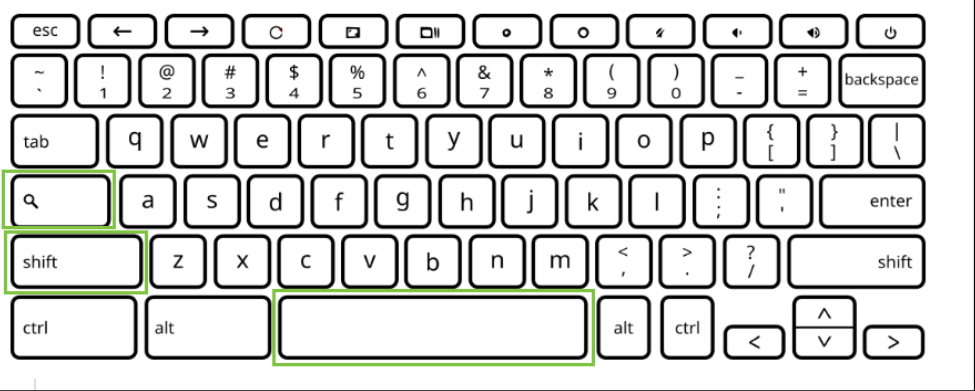
Los emojis son muy comunes y los uso cada vez que tengo conversaciones de texto. Hace poco pasé de Windows a una Chromebook; esta es mi primera experiencia con una Chromebook. Uno de los primeros desafíos que encontré fue el uso de emojis en ChromeOS. Si tienes el mismo problema, acceder a los emojis en una Chromebook es mucho más fácil de lo que crees. Hay cuatro formas diferentes de usar emojis en una Chromebook. Todos estos métodos están integrados. En esta guía, aprenderás sobre cada método en detalle.
Tabla de contenido
- Cómo usar emojis en Chromebook
- Acceso rápido a emojis mediante atajos de teclado
- Acceder a emojis desde el menú contextual
- Acceda a emojis mediante el estante de entrada
- Insertar emojis usando el teclado en pantalla
- Expresa tus emociones con emojis de Chromebook
Cómo usar emojis en Chromebook
| N.º S. | Método | Cómo acceder |
|---|---|---|
| 1 | Acceso rápido a emojis mediante atajos de teclado | Presione las teclas Buscar o Iniciador + Shift + Espacio en su teclado. |
| 2 | Acceda a los emojis desde el menú contextual | Haga clic derecho o toque con dos dedos en un campo de texto, luego seleccione Emoji en el menú. |
| 3 | Acceda a los emojis mediante el estante de entrada | Habilite Mostrar opciones de entrada desde Configuración Idioma y entradas Habilitar mostrar estante de entrada. Haga clic en el método de entrada y seleccione el ícono Emoji para acceder. |
| 4 | Insertar emojis usando el teclado en pantalla | Toque el ícono de emoji en el teclado en pantalla (habilite el teclado en pantalla desde Configuración Accesibilidad Teclado y entrada de texto) |
Acceso rápido a emojis mediante atajos de teclado
Puedes usar la tecla de búsqueda o del iniciador (normalmente el icono de búsqueda o el icono del punto redondo) + Shift + Espacio para abrir el menú de selección de emojis. Recuerda que este atajo solo funciona en áreas de entrada de texto como mensajería, Gmail o cualquier otro sitio de redes sociales, y también funciona en aplicaciones de Google como Google Docs. Para usarlo:
- Paso 1: Vaya a cualquier campo de entrada de texto; en este caso, uso Gmail.
- Paso 2: usa el atajo de teclado Buscar o Tecla de inicio + Shift + Espacio . Presiona las tres teclas simultáneamente y aparecerá el selector de emojis. (El selector de emojis solo aparece cuando estás en el campo de entrada de texto).
- Paso 3: Puedes buscar un emoji, seleccionarlo y pulsarlo para insertarlo . Puedes seguir el mismo proceso para agregar más emojis.
Si bien este método es el más confiable, integrarlo en tus rutinas requiere práctica. Para que sea más fácil, también puedes acceder a los emojis de otras maneras. Consulta el método a continuación.
Acceder a emojis desde el menú contextual
Puedes simplemente hacer clic derecho o tocar con dos dedos en el panel táctil en cualquier campo de entrada de texto donde quieras insertar tu emoji. Desde el menú contextual, selecciona la opción de emoji y aparecerá el selector de emoji. Al igual que el atajo de teclado, el selector de emoji solo funciona en campos de entrada de texto en varias aplicaciones y sitios web. Si la función de doble toque no funciona, asegúrate de que la opción “ Habilitar tocar para hacer clic ” esté activada en la configuración del panel táctil. Puedes encontrarla en Configuración Dispositivo Panel táctil.
- Paso 1: Abra cualquier campo de entrada de texto; en este caso, uso Gmail.
- Paso 2: Haga doble clic en el panel táctil para acceder al menú contextual y seleccione la opción Emoji .
- Paso 3: Haz clic en cualquier emoji para insertarlo.
Acceda a emojis mediante el estante de entrada
Otra forma más sencilla de usar emojis es mediante el estante de entrada. A diferencia de otros métodos, cuando el método de entrada está habilitado, siempre está visible y te permite seleccionar emojis en cualquier momento sin problemas de accesibilidad. Para usar este método, primero debes agregar el método de entrada al estante de la barra de tareas.
Cómo habilitar el estante de entrada
- Paso 1: Ve a Configuración en tu Chromebook.
- Paso 2: Haz clic en Avanzado y toca Idioma y entradas.
- Paso 3: Desplácese hacia abajo y seleccione Entrada y teclado.
- Paso 4: Habilite la opción mostrar opciones de entrada en el estante .
- Paso 5: Para acceder a los emojis mediante el estante, haz clic en el método de entrada y luego en el ícono de emojis . Recuerda que esto solo funciona cuando utilizas un campo de entrada de texto.
Insertar emojis usando el teclado en pantalla
Si usas una Chromebook con pantalla táctil, puedes acceder a los emojis tocando el ícono de emoji en la esquina izquierda del teclado en pantalla. Esto es muy similar a cómo accedemos a los emojis en nuestros teclados móviles. Puedes tocar los emojis e insertarlos en tu texto. Aquí te mostramos cómo
Abre el teclado en pantalla . Haz clic en el icono de emoji para acceder a los emojis. Puedes tocar cualquier emoji para insertarlo.
También puedes usar el teclado en pantalla en una Chromebook estándar para acceder a los emojis. Para habilitarlos:
- Paso 1: Vaya a Configuración, toque Accesibilidad y toque Teclado y entrada de texto.
- Paso 2: Ahora, habilita el teclado en pantalla.
- Paso 3: Para acceder al teclado en pantalla, haz clic en el ícono del teclado en la estantería y toca el ícono de emoji para acceder a los emojis.
Expresa tus emociones con emojis de Chromebook
Estos son los cuatro métodos sencillos para acceder a los emojis en una Chromebook. Puedes usar emojis en cualquier campo de entrada de texto utilizando estos métodos. Puedes usar los caracteres especiales integrados o cualquiera de los métodos mencionados anteriormente para insertar emojis en las aplicaciones de Google. También he probado diferentes extensiones de Chrome para emojis ; sin embargo, requieren que copies y pegues, lo que supone un trabajo adicional. Espero que estos métodos te ayuden a usar emojis en tu Google Chromebook.
Deja una respuesta