7 formas de solucionar el problema de emparejamiento de Bluetooth en Windows
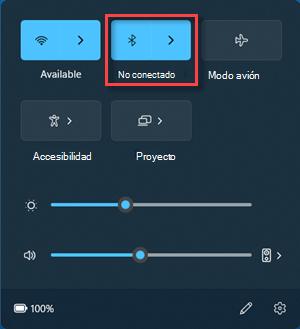
Es genial tener dispositivos Bluetooth, como altavoces, teclados, ratones, etc., a mano, pero a veces puede resultar difícil conectarlos a tu portátil con Windows. Aunque estos dispositivos Bluetooth deberían conectarse automáticamente, a veces puedes tener problemas de emparejamiento con Bluetooth en tu portátil.
En este artículo, le mostraremos algunos trucos rápidos y probados para resolver el problema de emparejamiento de Bluetooth en su dispositivo Windows. Le mostraremos soluciones simples y avanzadas para ayudarlo a solucionar el problema lo más rápido posible.
Puedes solucionar fácilmente los problemas de Bluetooth en tu portátil Windows tú mismo. Con unas sencillas medidas, puedes conseguir que tu Bluetooth vuelva a funcionar. Si las soluciones básicas no funcionan, puedes probar los pasos de solución de problemas avanzados que presentaremos en este blog.
Tabla de contenido
- Comience con algunos pasos básicos
- Comprobar Bluetooth
- Restablecer la conexión Bluetooth
- Solucionar problemas de servicios Bluetooth
- Actualizar el controlador del dispositivo Bluetooth
- Métodos avanzados
- Ejecute el solucionador de problemas del sistema
- Reinstalar el dispositivo Bluetooth (para el controlador Bluetooth faltante)
- Escanear el sistema en busca de archivos corruptos
- Solucionar el problema de emparejamiento de Bluetooth en Windows
Comience con algunos pasos básicos
Comprobar Bluetooth
La mayoría de las veces, los usuarios olvidan activar el Bluetooth en sus dispositivos de emparejamiento. Asegúrese de verificar esta configuración nuevamente. Puede hacerlo fácilmente a través del menú “Configuración rápida”. Simplemente presione ” Win + A ” y verifique si el Bluetooth está activado o no.
Restablecer la conexión Bluetooth
Pon tu portátil en modo avión durante unos segundos y luego apágalo para restablecer la conexión Bluetooth. Si eso no funciona, intenta reiniciar tanto tu portátil como el dispositivo que quieres emparejar. Además, asegúrate de que los dispositivos estén dentro del alcance entre sí.
Solucionar problemas de servicios Bluetooth
Bluetooth requiere algunos servicios en segundo plano para funcionar correctamente. Puedes solucionar los problemas de estos servicios desde el símbolo del sistema.
Aquí te explicamos cómo puedes hacerlo:
- Inicie el Símbolo del sistema como administrador.
- Ejecute los dos comandos siguientes:
SC config bthserv start=auto
Este comando configura el servicio de soporte de Bluetooth (bthserv) para que se inicie automáticamente con el sistema. El servicio de soporte de Bluetooth es responsable de administrar todos los dispositivos Bluetooth y sus procesos de detección, emparejamiento y conexión en su computadora. Todos los dispositivos con Bluetooth tienen este servicio ejecutándose en segundo plano.SC config bthHFSrv start=auto
Este comando configura el servicio de manos libres Bluetooth (bthHFSrv) para que se inicie automáticamente con el sistema. El servicio de manos libres Bluetooth permite que la computadora admita la telefonía manos libres Bluetooth. No todos los dispositivos tienen este proceso o esta funcionalidad.
Actualizar el controlador del dispositivo Bluetooth
Un software de controlador obsoleto o defectuoso puede provocar problemas con la conexión Bluetooth. Puede actualizar el controlador de su dispositivo Bluetooth de forma manual o automática a través del Administrador de dispositivos.
Aquí te explicamos cómo puedes hacerlo:
- Haga clic en el botón Inicio y busque Administrador de dispositivos .
- Expande la rama Bluetooth y haz clic derecho en el adaptador. Haz clic en Actualizar controlador.
- A continuación, seleccione Buscar automáticamente software de controlador actualizado . Siga las instrucciones que aparecen en pantalla y reinicie el dispositivo una vez que se hayan actualizado los controladores.
Ver también: Los auriculares Bluetooth necesitan… un botón de desconexión
Métodos avanzados
Si las soluciones anteriores no funcionan, ¡no te preocupes! Existen algunos métodos avanzados que puedes probar para solucionar los problemas de conexión Bluetooth.
Ejecute el solucionador de problemas del sistema
La forma más sencilla de solucionar problemas de controladores o software en su computadora es ejecutar el Solucionador de problemas del sistema. Esta herramienta puede detectar y solucionar automáticamente problemas comunes de controladores, incluidos los problemas de conexión Bluetooth.
Aquí te explicamos cómo puedes hacerlo:
- Inicie el Símbolo del sistema como administrador.
- Ejecute el siguiente comando: msdt.exe -id DeviceDiagnostic
- Este comando ejecuta la herramienta de diagnóstico de soporte técnico de Microsoft (MSDT) con el solucionador de problemas DeviceDiagnostic. Verifica si hay problemas en el sistema y los resuelve si es posible. Obtendrá una lista de problemas presentes en el sistema relacionados con los controladores y el solucionador de problemas intentará solucionarlos automáticamente.
Reinstalar el dispositivo Bluetooth (para el controlador Bluetooth faltante)
Una de las razones más comunes de los fallos de Bluetooth es que no se encuentra ningún dispositivo Bluetooth en el administrador de dispositivos. Esto puede deberse a un controlador dañado o a que lo hayas desinstalado por error. En este caso, es posible que no puedas encontrar el botón Bluetooth en el menú de configuración.
Aquí puede descubrir cómo solucionar este problema y reinstalar un controlador de dispositivo.
- Haga clic en el botón Inicio y busque Administrador de dispositivos .
- Desplázate hacia abajo para buscar Bluetooth. Si no ves un dispositivo Bluetooth en la lista de dispositivos, ve a Ver y selecciona Mostrar dispositivos ocultos . Comprueba si apareció un dispositivo Bluetooth después de seleccionar Mostrar dispositivos ocultos.
- Si puede ver el controlador en la lista, haga clic derecho sobre él y actualícelo.
- Si aún no aparece en la lista, deberá descargar e instalar un nuevo controlador . Simplemente busque un controlador de Bluetooth según la configuración de su máquina. Por ejemplo, si tiene un dispositivo HP (Intel) con Windows 11, busque el controlador de Bluetooth HP Device Name (Intel) para Windows 11. Descargue únicamente desde el sitio oficial y no instale ningún controlador de sitios de terceros en los que no sea confiable.
- Descargue e instale el controlador. Siga las instrucciones que aparecen en pantalla para completar el proceso de instalación. Una vez instalado el nuevo controlador, reinicie el equipo y verifique si se ha resuelto el problema.
Escanear el sistema en busca de archivos corruptos
A veces, el problema de que el Bluetooth no se empareje no se debe a los controladores, sino a archivos de sistema dañados. Para comprobarlo, puede ejecutar una comprobación del sistema con la herramienta integrada Comprobador de archivos de sistema de Windows.
Aquí te explicamos cómo puedes hacerlo:
- Inicie el símbolo del sistema como administrador .
- Ejecute el siguiente comando: sfc /scannow
El proceso llevará algún tiempo y diagnosticará el sistema en busca de archivos dañados. También resolverá el problema si se encuentran archivos dañados.
Solucionar el problema de emparejamiento de Bluetooth en Windows
¡Eso es todo! Esperamos que esta guía breve y comprobada te ayude a solucionar problemas de Bluetooth que no se pueden emparejar. Cuéntanos en los comentarios si estos consejos y trucos te resultaron útiles o si conoces otros métodos que te hayan funcionado y compártelos en los comentarios.
Deja una respuesta