4 formas de desactivar los widgets de Windows 11
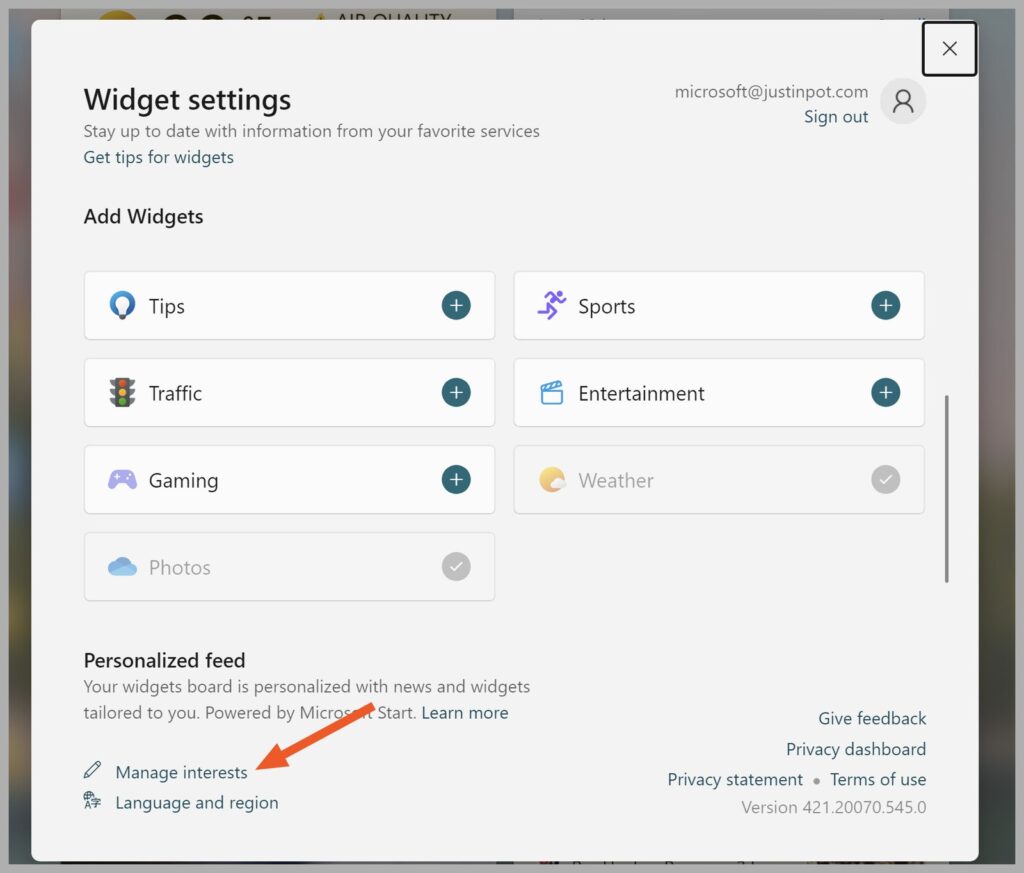
Además de incluir en Windows los mejores cambios y funciones y mantener intacta la apariencia de Windows, Microsoft agregó compatibilidad con widgets en Windows 11. Ahora, los usuarios pueden consultar su lista de acciones, actualizaciones del clima, fuentes de noticias y más desde el panel de widgets.
Si bien Microsoft permite a los usuarios modificar el menú de widgets, es posible que algunos consideren que el nuevo menú de widgets es desordenado y poco atractivo. Afortunadamente, Microsoft ha hecho que deshabilitar el nuevo menú de widgets en Windows 11 sea bastante fácil. Aquí hay una guía que detalla los pasos que debe seguir para deshabilitar los widgets en Windows 11.
Tabla de contenido
- ¿Qué es el menú de Widgets en Windows 11?
- Cómo deshabilitar los widgets en Windows 11
- Deshabilitar widgets de la barra de tareas (solución rápida y sencilla)
- Deshabilitar widgets desde la configuración de Windows (solución fácil de usar)
- Deshabilitar widgets mediante el Editor del Registro (avanzado)
- Eliminar widgets con CMD (solución permanente)
- Desactivar los widgets de Windows 11 para limpiar la barra de tareas
¿Qué es el menú de Widgets en Windows 11?
Android ya tiene widgets desde hace bastante tiempo y Apple siguió su ejemplo hace unos años e introdujo widgets en iOS. Ahora, el último gigante tecnológico en añadir un menú de widgets a su sistema operativo, Windows 11, es Microsoft.
Los widgets son una colección de distintos conjuntos de información que el usuario puede consultar con solo echar un vistazo en el escritorio. Ayudan a mejorar la funcionalidad general y a ahorrar tiempo al eliminar la necesidad de abrir aplicaciones para realizar tareas pequeñas, como consultar el pronóstico del tiempo.
Acceder al menú de widgets en Windows 11 tampoco es complicado. Puedes acceder al menú haciendo clic en el icono de widget que se encuentra junto al icono de búsqueda en la barra de tareas. Además, también puedes acceder al menú de widgets mediante el atajo de teclado Windows+W .
Cómo deshabilitar los widgets en Windows 11
Hay algunas formas diferentes de deshabilitar los widgets en Windows 11. Puede tomar la ruta fácil y deshabilitar los widgets desde la barra de tareas o la configuración de Windows o dirigirse al Registro de Windows y modificar la clave con los cambios necesarios para hacerlo.
| N.º S. | Método | Resumen de pasos |
|---|---|---|
| 1 | Deshabilitar widgets de la barra de tareas | Haga clic derecho en la barra de tareas Configuración de la barra de tareas Desactivar widgets |
| 2 | Deshabilitar widgets desde la configuración de Windows | Configuración Personalización Barra de tareas Desactivar widgets |
| 3 | Deshabilitar widgets mediante el Editor del Registro | Abra regedit Navegue hasta la ruta Cambie el valor a “0” |
| 4 | Eliminar widgets mediante PowerShell | Abra la terminal como administrador Ejecute winget uninstall “windows web experience pack” |
Deshabilitar widgets de la barra de tareas (solución rápida y sencilla)
Una forma sencilla de desactivar el menú de widgets en Windows 11 es hacerlo desde la barra de tareas. A continuación, te explicamos cómo hacerlo:
- Coloque el cursor del mouse sobre la barra de tareas en el escritorio y haga clic derecho.
- Aquí, haga clic en Configuración de la barra de tareas .
- Aparecerá una nueva ventana que te dará la bienvenida con muchas configuraciones diferentes, siendo Widgets una de ellas.
- Desactive el interruptor junto a Widgets para desactivarlo.
Deshabilitar widgets desde la configuración de Windows (solución fácil de usar)
También puedes desactivar los widgets en Windows 11 desde la configuración de Windows. Para ello, sigue los pasos que se indican a continuación:
- Abra el menú Inicio y busque Configuración .
- Ahora presione Enter y busque la pestaña Personalización en el panel izquierdo.
- Seleccione Personalización y desplácese hacia abajo hasta que vea Barra de tareas .
- Haga clic en Barra de tareas y, en el menú de la Barra de tareas , desactive la opción Widgets .
Lectura relacionada: Cómo deshabilitar programas de inicio en Windows 11
Deshabilitar widgets mediante el Editor del Registro (avanzado)
Si bien los dos métodos anteriores funcionan bien, también puedes desactivar el menú Widgets en Windows 11 mediante el Registro de Windows. Dicho esto, te sugerimos que procedas con este método solo si te sientes cómodo trabajando con el Editor del Registro, ya que configurar incorrectamente una clave a veces puede causar problemas y dejar tu computadora inutilizable.
Siga los pasos a continuación para deshabilitar los widgets a través del Registro de Windows:
- Abra el menú Inicio y escriba regedit en el menú de búsqueda.
- Inicie el Editor del Registro , pegue el siguiente comando en la barra de direcciones y presione Enter:
HKEY_CURRENT_USERSoftwareMicrosoftWindowsCurrentVersionExplorerAdvanced - Ahora, en la lista de entradas, busque TaskbarDa y haga doble clic en él.
- Cuando aparezca una nueva ventana emergente, cambie el valor predeterminado de “ 1 ” a “ 0 ” y presione Enter .
- Reinicie su PC.
El menú de widgets no debe estar deshabilitado en tu PC. Si deseas habilitarlo nuevamente, simplemente cambia el valor a “ 1 ” y reinicia tu PC.
Eliminar widgets con CMD (solución permanente)
Si desea deshacerse de los widgets en Windows 11 por completo, puede usar comandos de PowerShell o Terminal para desinstalar el paquete de widgets y eliminarlos de forma permanente en Windows 11. Sin embargo, este proceso puede resultar complejo para algunos usuarios. Puede reinstalar el paquete de widgets en cualquier momento mediante Microsoft Store o un comando de PowerShell.
Siga los pasos para eliminar widgets usando la línea de comando:
- Abra la terminal como administrador . También puede usar PowerShell.
- Ahora use el siguiente comando: winget uninstall “windows web experience pack”
- Si se le solicita, haga clic en Entrar Y para aceptar todos los términos del acuerdo de origen.
- Espere unos segundos, el paquete de widgets de Windows se desinstalará y eliminará los widgets de su Windows.
Desactivar los widgets de Windows 11 para limpiar la barra de tareas
Como acabas de ver, deshabilitar el menú de widgets en Windows 11 es bastante sencillo. Por lo tanto, si no te gusta la apariencia desordenada del menú de widgets en tu barra de tareas, puedes seguir cualquiera de los métodos anteriores para eliminar widgets de tu PC fácilmente y limpiar tu barra de tareas.
Cuéntanos en los comentarios a continuación si este artículo te resultó útil y si pudiste deshabilitar con éxito el menú de widgets en Windows 11.
Deja una respuesta