Cómo desbloatizar Windows 11/10: la guía definitiva
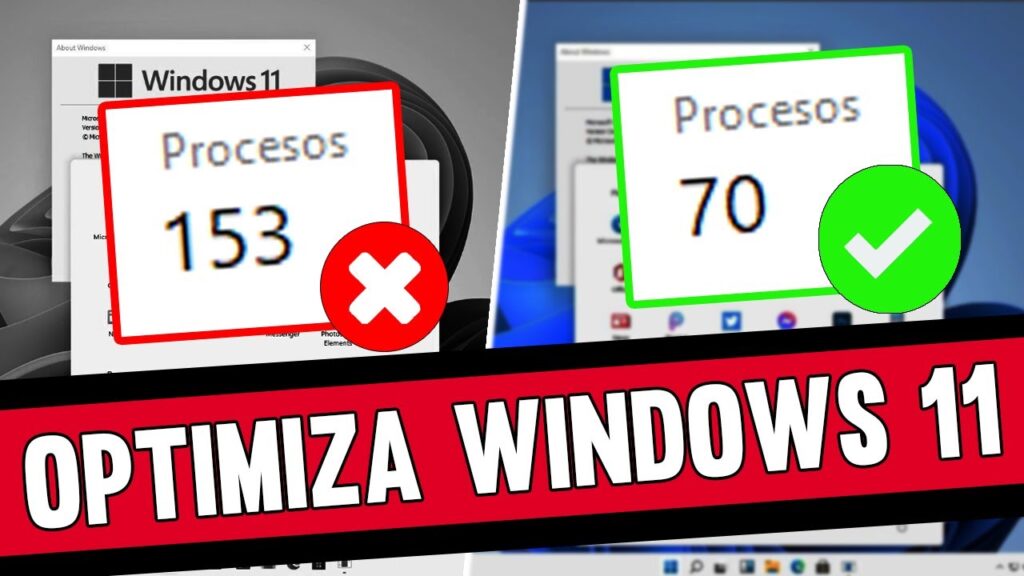
Microsoft siempre incluye aplicaciones no deseadas en Windows, ya sea Windows 10 o 11. Si bien algunas de estas aplicaciones y servicios se pueden eliminar fácilmente, otras simplemente permanecen en la instalación de Windows hasta que las elimines manualmente. Incluso si estas aplicaciones no siempre te molestan, siempre es una buena idea deshabilitar Windows, ya que deshabilitar el sistema operativo puede ayudarte de muchas maneras.
Eliminar estas aplicaciones y servicios no deseados liberará espacio en el disco, hará que su computadora funcione más rápido y que su sistema funcione mejor y más rápido en general, lo que lo hará mucho más fácil y cómodo de usar. Ordenar Windows siempre ayudará a que su computadora funcione mejor, ¡y eso es un hecho! Al igual que algunos datos sorprendentes que no sabía sobre Microsoft y Windows .
Si has leído el blog hasta aquí, ya estás listo para descomprimir Windows y hacer que tu PC o portátil funcione mejor y con más fluidez. ¡Aquí tienes varias formas de hacerlo!
Tabla de contenido
- Cómo desbloatizar Windows al instalar
- Desbloquee Windows eliminando las aplicaciones de Microsoft
- Desbloquea Windows con Windows 10 Debloater
- Deshabilitar TELEMETRÍA/TAREAS
- Desactivar Cortana
- Otras aplicaciones/utilidades para desatascar Windows
- Caja de herramientas de Windows de Chris Titus Tech (PAGADO)
- Script de PowerShell de ThioJoe
- Preguntas frecuentes sobre la descompresión de Windows
- 1. ¿Cuál es la mejor manera de desbloatizar Windows?
- 2. ¿Es importante crear un punto de restauración de Windows antes de desbloquear Windows 10/11?
- 3. ¿Debo desactivar One Drive con la ayuda de Windows 10 Debloater?
- 4. ¿Debo usar una utilidad paga de Windows para desbloquear Windows?
Cómo desbloatizar Windows al instalar
Cada vez que creas un medio de instalación de Windows e instalas una nueva copia de Windows 10/11, descubrirás que todas las aplicaciones y servicios de bloatware están preinstalados, lo que complica todo el proceso de desbloatware de Windows, ya que ahora tienes que usar varias aplicaciones o programas de línea de comandos para desbloatware de Windows. Si bien no es una mala idea, algunas de estas aplicaciones no solo te permiten desbloatware de Windows, sino que también ofrecen una serie de funciones que mejoran tu experiencia de usuario.
Sin embargo, si eres de los que quiere usar un Windows limpio y sin bloatware desde el principio sin hacer demasiado, todavía hay una manera de hacerlo. Cuando instales una nueva versión de Windows, debes seguir estos pasos:
- Si llega a esta pantalla al reinstalar Windows, debe seleccionar Inglés (mundial) en el cuadro de diálogo Formato de hora y moneda.
- Luego, continúe con el proceso de instalación como lo haría para una instalación normal de Windows.
- Una vez que se complete la instalación, aparecerá el mensaje de error OOBEREGION . Simplemente presione el botón Omitir en la parte inferior y continúe con la instalación de Windows.
- Una vez que estés en Windows, verás que tu computadora está libre de bloatware.
- Eso es todo. Has eliminado con éxito toda la basura de Windows.
Antes de continuar tu viaje, ten en cuenta una cosa: después de este truco, no podrás usar Microsoft Store, pero también hay una solución para eso.
- Simplemente abra la aplicación Configuración.
- Vaya a la configuración de Hora e idioma.
- Luego haga clic en Idioma y región.
- En la sección Región, verá que “ Mundo ” está seleccionado como país o región.
- Cambie la configuración a su región específica.
- Después de eso, Microsoft Store debería funcionar sin problemas.
Nota:Este truco funciona para la versión actual de Windows 11, pero Microsoft podría solucionarlo en la próxima versión de Windows 11.
Esta es la forma perfecta de deshabilitar Windows desde el principio. Después de este proceso, solo te quedarán los servicios y aplicaciones de Windows más importantes que se requieren para que Windows funcione sin problemas. Este truco es genial si estás instalando Windows por primera vez o configurando un dispositivo nuevo. Pero si quieres deshabilitar Windows sin tener que lidiar con la reinstalación de Windows, los siguientes pasos deberían ser suficientes para ti.
Desbloquee Windows eliminando las aplicaciones de Microsoft
Eliminar aplicaciones y servicios innecesarios es otra cuestión. ¿Qué sucede si usted es alguien que nunca utiliza aplicaciones de Microsoft como Clipchamp y Microsoft Calendar y las considera bloatware? El bloatware se refiere a aplicaciones y servicios que vienen preinstalados en su dispositivo y que usted sabe que nunca utilizará. Eliminar estas aplicaciones está bien siempre y cuando no elimine aplicaciones o servicios que sean esenciales para el funcionamiento del sistema operativo.
¿Cómo saber qué aplicaciones eliminar y cuáles conservar? La respuesta es bastante sencilla: si solo quieres eliminar las aplicaciones de Microsoft que consideres inútiles para tus propósitos, te recomendamos que te limites a las aplicaciones que se puedan eliminar directamente, ya sea desde el menú Inicio o desde la Configuración de Windows, y que no toques ninguna aplicación que no se pueda eliminar directamente. De esta forma, eliminarás todas las aplicaciones que consideres inútiles y tu equipo seguirá funcionando correctamente.
Desbloquea Windows con Windows 10 Debloater
Windows 10 Debloater es una herramienta potente que funciona tanto en Windows 10 como en Windows 11. Es una herramienta fácil de usar porque no es necesario ejecutar ningún script en el símbolo del sistema para usarla. Sin embargo, recuerda que antes de usar esta herramienta, siempre debes crear un punto de restauración de Windows primero porque si algo sale mal, siempre puedes volver a él. Puedes aprender a crear un punto de restauración del sistema en nuestro blog. Una vez que hayas creado un punto de restauración del sistema, es hora de comenzar a usar Windows 10 Debloater y desbloat Windows.
Descargar Windows 10 Debloater
Primero, debemos descargar e instalar Windows 10 Debloater para poder usarlo. Una vez que hayas descargado el archivo zip, sigue los pasos a continuación para usarlo.
- Descargue el archivo zip en la ubicación deseada y descomprímalo.
- Ahora abra la carpeta y localice el archivo de PowerShell, haga clic derecho sobre él y seleccione Ejecutar con PowerShell .
- Puede que tarde un poco en abrirse, pero lo hará.
Nota:Debe ejecutar PowerShell como administrador.
Una vez que se abra la aplicación, verá una interfaz de usuario como la siguiente. Siga los pasos a continuación para desbloquear Windows:
- Vaya a OPCIONES DE DESBLOQUEO y haga clic en PERSONALIZAR LISTA DE BLOQUEO.
- Se abrirá una ventana con una lista de todas las aplicaciones y servicios instalados en su computadora.
- Aquí deberás seleccionar todas las aplicaciones que deseas eliminar.
- Una vez que haya seleccionado todas las aplicaciones que desea eliminar, simplemente haga clic en el cuadro de abajo que dice Guardar lista de permitidos y bloqueados personalizados .
- Cierre la ventana respectiva y vaya a OPCIONES DE DESBLOAT.
- Aquí, haga clic en el tercer cuadro marcado ELIMINAR BLOATWARE Y LISTA DE BLOQUEO PERSONALIZADA .
- Ahora, espera hasta que se complete el proceso porque dependiendo de la cantidad de aplicaciones seleccionadas, puede tardar unos segundos o unos minutos.
Nota:Le recomendamos que no elimine las aplicaciones que dicen No extraíbles en el frente, ya que podrían ser aplicaciones del sistema que son importantes para que el sistema operativo funcione.
Una vez que hayas eliminado toda la basura con Windows 10 Debloater, te recomendamos que hagas algunas cosas más para lograr un resultado aún mejor.
Lectura relacionada: Cómo acelerar una computadora portátil lenta
Deshabilitar TELEMETRÍA/TAREAS
Windows 10 Debloater es una herramienta poderosa que no solo te ayuda a desbloquear Windows, sino que también desactiva elementos como los servicios de rastreo de Microsoft. Este es un beneficio crucial porque una vez que se deshabilitan estos servicios, el rendimiento de Windows aumentará un poco y tendrás la tranquilidad de que Microsoft ya no está rastreando tus actividades.
Para deshabilitar TELEMETRÍA/TAREAS con Windows 10 Debloater, siga estos pasos:
- Abra Windows 10 Debloater.
- En la parte inferior de la aplicación encontrarás la sección OTROS CAMBIOS CORRECCIONES.
- Haga clic aquí en DESACTIVAR TELEMETRÍA / TAREAS.
- Esto deshabilitará todos los servicios de seguimiento en Windows 10/11.
Desactivar Cortana
Microsoft sabe que nadie usa Cortana, por eso la eliminó en Windows 11. No creemos que Cortana sea bloatware, pero cada uno tiene sus preferencias y, de todos modos, Cortana no hace mucho. Entonces, ¿por qué no simplemente eliminarla y desbloaquear Windows? La herramienta Windows 10 Debloater también te ayudará a eliminar Cortana de Windows 10:
- Abra el Debloater de Windows 10
- Y vaya a la sección CORTANA.
- Haga clic aquí para DESHABILITAR y listo, Cortana desaparecerá para siempre.
También puedes hacer clic en HABILITAR para traerla de regreso si lo deseas, pero no lo hagas.
Una vez que haya eliminado toda la basura y haya desactivado los servicios de seguimiento, reinicie su computadora para que todos los cambios realizados sean permanentes.
Otras aplicaciones/utilidades para desatascar Windows
Hay una variedad de aplicaciones y programas de línea de comandos para limpiar Windows, y cada programa tiene sus propias características que lo diferencian de los demás. En este blog, hemos presentado el programa más simple para eliminar bloatware de Windows (Windows 10 Debloater). Pero muchas aplicaciones populares pueden hacer mucho más que simplemente limpiar Windows 10/11 si te consideras un usuario avanzado de Windows y sabes cómo manejar cosas como scripts. Aquí hay 2 herramientas realmente poderosas que te recomiendo usar:
Caja de herramientas de Windows de Chris Titus Tech (PAGADO)
Windows Toolbox es una utilidad paga que ayuda a los usuarios a limpiar Windows, pero no solo eso. Hay varias cosas que apreciarás después de usar Windows Toolbox. Solo mencionaremos algunas de las funciones que ofrece esta caja de herramientas, pero si quieres saber más sobre esta utilidad, puedes visitar cttstore.com para obtener más información al respecto.
Esto nos lleva a las fantásticas características que hacen que esta caja de herramientas sea tan especial:
- Esta caja de herramientas funciona como Nanite con esteroides. Puedes usarla para descargar varias aplicaciones a la vez y todas están organizadas en categorías, lo que hace que sea mucho más fácil de usar.
- La herramienta también tiene una sección de ajustes que ofrece funciones como agregar un perfil de rendimiento máximo, deshabilitar Storage Sense y ejecutar automáticamente el Liberador de espacio en disco.
- La herramienta también le permite restaurar algunos paneles antiguos de Windows, como el Panel de energía y la Conexión de red.
Todas estas funciones son solo la punta del iceberg. Una vez que uses la aplicación, verás lo útiles y extensas que son sus funciones. Si quieres tomar el control de tu computadora con Windows, vale la pena probar esta aplicación.
Script de PowerShell de ThioJoe
Si te gusta la programación y el scripting y no quieres instalar una utilidad de Windows basada en GUI, el youtuber Thio Joe tiene una solución para ti. Ha desarrollado un script de Windows PowerShell que te permite ver todas las aplicaciones y servicios instalados en tu computadora directamente en PowerShell. Además, desde allí, puedes desinstalar cualquier servicio o aplicación que no quieras en tu sistema.
Esta herramienta también es adecuada para usuarios avanzados que estén familiarizados con PowerShell y el símbolo del sistema. Es una utilidad bien diseñada y diseñada específicamente para descomprimir Windows. Puedes consultar la utilidad en el Github de ThioJoe .
Preguntas frecuentes sobre la descompresión de Windows
1. ¿Cuál es la mejor manera de desbloatizar Windows?
La mejor manera de desbloatizar Windows es instalarlo sin bloatware usando el primer método. Pero si quieres desbloatizar Windows mientras usas tu computadora normalmente, puedes probar la herramienta Windows 10 Debloater porque es fácil de usar y te permite desbloatizar Windows sin ningún problema.
2. ¿Es importante crear un punto de restauración de Windows antes de desbloquear Windows 10/11?
Sí, es importante crear un punto de restauración de Windows si intentas desbloquear Windows con una de las utilidades de Windows de estas aplicaciones porque de esa manera, puedes acceder a tu sistema nuevamente en caso de que algo le suceda al sistema operativo o elimines accidentalmente un archivo que es importante para que el sistema operativo funcione.
3. ¿Debo desactivar One Drive con la ayuda de Windows 10 Debloater?
Si está realizando una nueva instalación de Windows y no tiene datos en OneDrive, puede eliminarlo, pero no lo recomendamos si ya está usando su PC o computadora portátil y está intentando deshabilitar Windows por primera vez. OneDrive puede contener algunos de sus datos y documentos, ya que se usa para este propósito de manera predeterminada en Windows 10 y 11.
4. ¿Debo usar una utilidad paga de Windows para desbloquear Windows?
Si solo desea desbloatizar Windows, le recomendamos utilizar una herramienta gratuita como Windows 10 Debloater que lo ayudará a eliminar la basura de Windows 10 y 11. Si desea ajustar Windows según sus necesidades, puede utilizar una utilidad de Windows paga como Windows Utility de Chris Titus Tech.
Deja una respuesta