Cómo escanear documentos en iPhone sin descargar ninguna aplicación
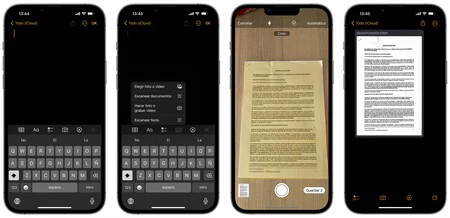
En esta era en la que todo es digital (y se trabaja desde casa), escanear documentos es más bien una tarea diaria que algo que ocurre “una vez cada tanto”. Tanto es así que, si eres como nosotros, seguramente tengas una aplicación de terceros (o dos) descargada en tu iPhone para ayudarte con esta tarea, ya sea Microsoft Office Lens, Adobe Scan, Scanner Pro o cualquier otra. Tú también debes desbloquear tu iPhone, buscar la aplicación, abrirla, escanear el documento, compartirlo (si es necesario) y luego continuar con tu día.
Bueno, si esto es cierto, probablemente habrá una aplicación menos en tu iPhone después de leer este artículo, porque tu iPhone viene con un escáner de documentos incorporado. Y también lo tiene tu iPad, pero para simplificar, vamos a utilizar el término “iPhone” aquí.
Sí, has oído bien. No necesitas aplicaciones de escáner de documentos de terceros ni otras medidas elaboradas para escanear un documento. Todo lo que necesitas es un iPhone o iPad con iOS 11 o superior y seguir estos sencillos pasos:
¿Cómo escanear documentos en iPhone y iPad sin utilizar una aplicación de terceros?
Paso 1: Abra la aplicación Notas
En tu iPhone, busca la aplicación Notas. Es una aplicación estándar, lo que significa que no tienes que ir a la App Store para descargarla. Viene preinstalada en tu dispositivo. Es tan fácil como buscarla y abrirla. Si has añadido Notas a tu Centro de control (haz clic en ese enlace para saber cómo hacerlo), es posible que ni siquiera necesites desbloquear tu iPhone y puedas abrir una nueva nota directamente desde tu pantalla de bloqueo.
Paso 2: Crea una nueva nota
Una vez que hayas abierto la aplicación Notas, toca el ícono de la “nota pequeña y el lápiz” en la parte inferior derecha de la pantalla. Esto creará una nueva nota en la que podrás trabajar.
Paso 3: Toca la pequeña cámara
Una vez que tengas la nueva nota abierta frente a ti, tendrás una línea de cinco opciones diferentes justo encima de tu teclado. Si no puedes ver estas opciones, tendrás un pequeño icono “+” encima del teclado, tendrás que presionarlo para obtener estas opciones. Entre estas opciones, encontrarás un icono de “cámara”. Tienes que tocarlo.
Paso 4: Seleccione “Escanear documento”
Al pulsar el icono de la cámara, aparecerán tres opciones: “elegir Foto a Vídeo”, “Tomar Foto o Vídeo” y “Escanear Documentos”. No creemos que sea necesario decirte cuál elegir, ¿verdad?
Paso 5: Escanear
Una vez que hayas seleccionado la tercera opción, la aplicación abrirá la cámara de tu iPhone. Ahora puedes tomar la fotografía del documento que deseas escanear, cambiarle el tamaño a tu gusto y luego presionar la opción “Mantener escaneo” en la parte inferior derecha de tu pantalla. Si no estás satisfecho con el resultado, puedes seleccionar “Retomar” y tomar otra fotografía. También tienes la opción de usar flash, diferentes filtros y obturador automático para ayudarte a escanear estos documentos. Mientras usas el obturador automático, solo tienes que apuntar tu cámara al documento el tiempo suficiente para que pueda captar los bordes y luego tomará una fotografía que luego será escaneada.
Paso 6: Guarda ese escaneo
Una vez que haya decidido conservar el escaneo, la aplicación volverá a la cámara y le permitirá escanear otros documentos, si es necesario. Si tiene varios documentos para escanear juntos, puede hacer clic en “Conservar escaneo” cada vez y guardarlos todos en un solo PDF al final. Una vez que haya terminado, haga clic en Guardar en la esquina derecha de la base de la pantalla y el PDF se guardará en la misma nota que abrió primero.
Paso 7: Compartir (si es necesario)
Si deseas compartir este documento escaneado, puedes hacerlo simplemente abriendo la Nota, tocando el documento escaneado y luego haciendo clic en la flecha en la esquina superior derecha. Selecciona la aplicación con la que deseas compartirlo y la persona a la que deseas enviárselo, ¡y listo! La copia en PDF de tu documento ya está disponible para ti y tu amigo.
Por supuesto, hay que tener en cuenta que esta no es una solución que ofrezca tantas opciones de edición y diseño como algunas aplicaciones de escáner de documentos de terceros. Pero la mayoría de nosotros solo necesitamos un escáner que funcione con rapidez, y la aplicación Notas del iPhone es más que suficiente para ese caso de uso. Dicen que hay una aplicación para todo, pero en un mundo y en unos smartphones llenos de aplicaciones, siempre podemos prescindir de una menos, siempre que no se comprometa la funcionalidad. Y este pequeño truco te acercará un paso más a ese objetivo.
Deja una respuesta