Cómo borrar la caché de Instagram de la forma correcta
Las redes sociales han revolucionado la forma en que las personas consumen contenido, se conectan con amigos y familiares e interactúan con marcas y empresas. Para muchos usuarios de teléfonos inteligentes de la generación actual, se han convertido en una parte integral de la vida diaria. Y aplicaciones como WhatsApp, Facebook, Instagram, Snapchat y Twitter son responsables de la mayor parte de eso.
Instagram es una plataforma para que las personas (incluidos los creadores de contenido y las empresas de medios de comunicación) y las empresas se conecten, se comuniquen y compartan contenido e información con una audiencia amplia y diversa. La plataforma pone al usuario en el centro, tiene un fuerte enfoque en los dispositivos móviles y se utiliza principalmente en dispositivos móviles como teléfonos inteligentes y tabletas.
Tabla de contenido
- ¿Qué es la caché?
- ¿Cuál es el propósito del caché de la aplicación?
- ¿Cómo borrar la caché puede solucionar problemas relacionados con Instagram?
- Soluciones alternativas comunes que puedes probar para solucionar problemas relacionados con la aplicación:
- Cómo borrar la caché de Instagram en Android
- Cómo borrar la caché de Instagram en iPhone/iPad:
- Cómo borrar la caché de Instagram desde cualquier navegador:
- Conclusión:
¿Qué es la caché?
Una memoria caché es un pequeño conjunto de datos temporales, que incluye bloques y archivos, donde se almacenan los datos a los que se accede con frecuencia para que se pueda acceder a ellos más rápidamente. El propósito de una memoria caché es cargar rápidamente una aplicación o una página web visitada anteriormente y acceder a datos que, de otro modo, tardarían mucho tiempo en recuperarse. Esto mejora el rendimiento general de un sistema y reduce el uso de datos en Internet.
Por el contrario, la memoria caché de una aplicación se refiere a los datos temporales que almacena una sola aplicación en la memoria de un dispositivo. El propósito de la memoria caché de una aplicación es proporcionar un acceso rápido a los datos que se usan con frecuencia, lo que puede mejorar el rendimiento general y la velocidad de la aplicación. Sin embargo, es común que la memoria caché y algunos archivos temporales se almacenen en la memoria interna para evitar que la memoria caché se borre durante un corte de energía o un reinicio.
¿Cuál es el propósito del caché de la aplicación?
Una aplicación de redes sociales almacena información como tu actividad de inicio de sesión, información de perfil, las publicaciones que has visto, te han gustado y compartido, incluidos los datos del búfer de vídeo y otros archivos en forma de caché de la aplicación. Los datos de la caché permiten que la aplicación recupere rápidamente esta información la próxima vez que la uses en lugar de recuperarla del servidor y volver a cargarla.
Debido a que los datos se almacenan en la memoria, es mucho más fácil y rápido para la CPU acceder y procesar la información, lo que reduce la carga del sistema y ahorra datos.
¿Cómo borrar la caché puede solucionar problemas relacionados con Instagram?
Borrar la memoria caché de una aplicación como Instagram o Facebook puede solucionar problemas comunes relacionados con esa aplicación. Puede ayudar a solucionar problemas causados por datos temporales dañados. Es un paso útil para solucionar problemas cuando la aplicación no funciona correctamente o incluso se bloquea. Borrar la memoria caché de la aplicación no puede eliminar datos esenciales ni cerrar la sesión de la aplicación. Aun así, puede haber situaciones en las que se cierre la sesión después de borrar la memoria caché, ya que la actividad de inicio de sesión a veces se elimina durante el borrado de la memoria caché.
Soluciones alternativas comunes que puedes probar para solucionar problemas relacionados con la aplicación:
- Recargar la aplicación: existe la posibilidad de que la sesión anterior aún esté ejecutándose en segundo plano y que la aplicación no cargue o muestre contenido más nuevo. En la mayoría de los casos, cerrar la aplicación, eliminarla de la memoria y volver a abrirla puede ayudar.
- Comprueba la red: es habitual que tu wifi deje de funcionar o que la recepción celular sea deficiente, lo que provoca que la aplicación no se cargue o no funcione correctamente. Realizar una prueba de velocidad y comprobar si hay interrupciones en la red o en el servidor puede ser la solución adecuada para ti.
- Actualizar la aplicación: acceda a Google Play Store (en Android) o App Store (en iOS), busque la aplicación y verifique si hay una versión más reciente disponible. Actualizar la aplicación puede corregir errores, mejorar el rendimiento general de la aplicación y, en algunos casos, mejorar la compatibilidad con dispositivos más nuevos.
- Actualiza el navegador: si estás usando Instagram a través de Internet con uno de los navegadores compatibles, es posible que actualizar tu navegador solucione el problema.
- Cerrar sesión y volver a iniciar sesión: simplemente cerrar sesión puede borrar la actividad de inicio de sesión y los datos del usuario, mientras que volver a iniciar sesión sobrescribe los datos almacenados en caché y lo ayuda a comenzar una nueva sesión donde la dejó.
- Reiniciar el dispositivo: aunque pueda parecer un cliché, un simple reinicio a veces puede ayudarle a deshacerse de servicios innecesarios que se ejecutan en segundo plano y también reiniciar los servicios y componentes esenciales del sistema operativo.
- Comprueba la compatibilidad de la aplicación : asegúrate de que la aplicación sea compatible con el sistema operativo y el hardware de tu dispositivo. Es posible que estés usando una versión de Android/iOS que ya no es compatible.
Nota:Borrar la memoria caché de la aplicación es una de las soluciones más importantes que puedes realizar para que la aplicación funcione correctamente sin afectar los datos del usuario y sin cerrar la sesión de la aplicación.
No tienes que preocuparte por nada. Con nuestra sencilla guía paso a paso, cualquiera puede borrar la memoria caché de Instagram, independientemente del dispositivo o la plataforma.
Lectura relacionada: [Resuelto] ¿Instagram no funciona? Las 10 mejores formas de solucionarlo
Cómo borrar la caché de Instagram en Android
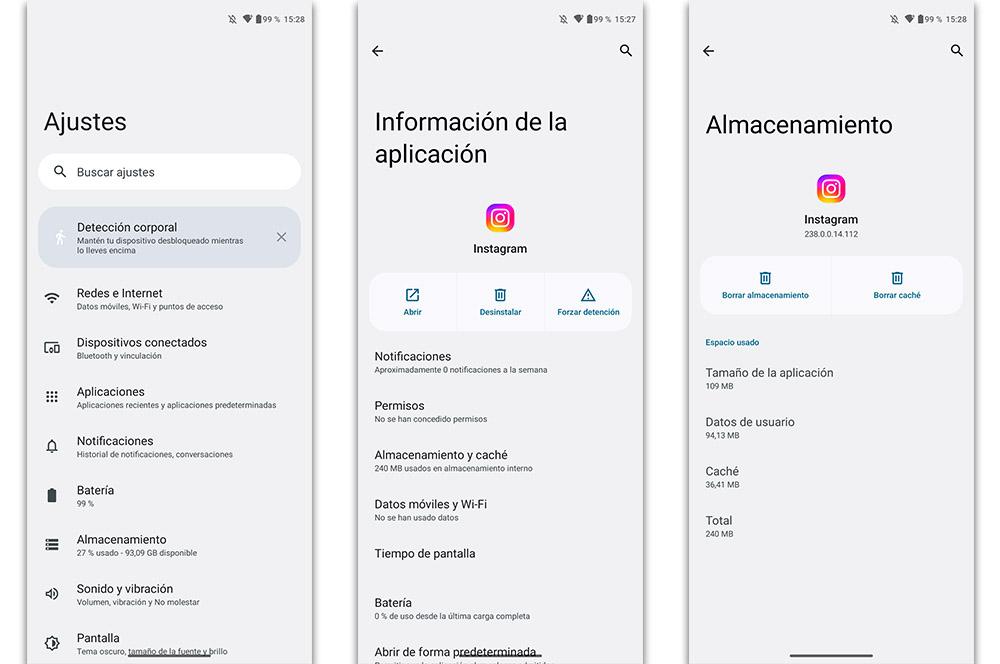
1. Vaya a la aplicación “Configuración” en su dispositivo.
2. Seleccione “Aplicaciones” o “Administrador de aplicaciones”.
3. Espere a que se cargue la página, desplácese hacia abajo para encontrar la aplicación de Instagram en la lista, o haga clic en la barra de búsqueda en la parte superior y busque la aplicación a través de ella, toque la aplicación de Instagram.
4. También puedes mantener presionado el ícono de la aplicación en la pantalla de inicio y hacer clic en Información de la aplicación. Esto te llevará directamente a la página de configuración de la aplicación en cuestión.
5. Haga clic en “Almacenamiento/Borrar datos”.
6. Seleccione “Borrar caché”.
Nota:A diferencia de Android, iOS no ofrece mucha flexibilidad al usuario, por lo que la única opción es desinstalar y reinstalar la aplicación para eliminar todos los datos de la misma, incluida la memoria caché.
Lectura relacionada: Cómo ver los recuerdos de Instagram
Cómo borrar la caché de Instagram en iPhone/iPad:
¿Quieres borrar la caché de Instagram en iPhone? Estos son los pasos:
1. Vaya a la aplicación “ Configuración ” en su dispositivo.
2. Pulse sobre “ General ”.
3. Seleccione “ Almacenamiento de iPhone ”.
4. Busque la aplicación Instagram en la lista y tóquela desplazándose hacia abajo o usando la barra de búsqueda en la parte superior.
5. Haga clic en “ Eliminar aplicación ” para eliminar completamente la aplicación de su dispositivo junto con todos sus datos.
6. Alternativamente, puede mantener presionado el ícono de la aplicación en la pantalla de inicio y hacer clic en la opción ” Eliminar aplicación ” en la lista de acciones rápidas en la parte superior.
7. Después de la eliminación, recomendamos reiniciar su dispositivo e instalar la aplicación desde la App Store para garantizar que se eliminen todos los datos relacionados con la aplicación y pueda comenzar de nuevo.
Nota:Borrar el caché no eliminará ningún dato importante y no cerrará la sesión de la aplicación, pero tendrá que comenzar de nuevo cuando reinstale la aplicación.
Cómo borrar la caché de Instagram desde cualquier navegador:
Para borrar el caché de Instagram en el navegador Chrome en Windows, MacOS o Linux:
1. Abra el navegador Chrome.
2. Haga clic en el menú de tres puntos en la esquina superior derecha de la ventana del navegador.
3. Seleccione “ Más herramientas ” y luego “ Borrar datos de navegación ”.
4. En esta ventana, seleccione la casilla de verificación “ Imágenes y archivos almacenados en caché ”.
5. Seleccione el rango de tiempo durante el cual desea borrar la memoria caché.
6. Haga clic en el botón “ Borrar datos ”.
7. Esto borrará el caché de todos los sitios web, incluido Instagram, que haya visitado en el navegador Chrome en su dispositivo Windows.
Conclusión:
Con el método mencionado anteriormente y los pasos que hemos descrito en este artículo, puedes borrar fácilmente la memoria caché de Instagram y restaurar la aplicación a su estado de funcionamiento normal. Te recomendamos que utilices solo los métodos oficiales para realizar estas acciones de la forma descrita anteriormente. No recomendamos instalar ninguna aplicación de limpieza de terceros para que realice estas acciones por ti, ya que esto podría provocar una posible pérdida de datos y la explotación de algunas vulnerabilidades de seguridad graves.
Cuéntanos en los comentarios a continuación si este artículo sobre cómo borrar la memoria caché de Instagram te resultó útil. Si es así, compártelo con tus amigos y familiares para que también puedan beneficiarse de él y resolver sus problemas relacionados con la aplicación sin perder datos.
Lectura adicional:
- Los 4 mejores métodos para descargar vídeos de Instagram Reels
- Cómo ver historias de Instagram de forma anónima en todas las plataformas
- Cómo responder a un mensaje específico en Instagram en Android, iOS y la Web
- Cómo añadir enlaces a las historias de Instagram y ganar tráfico
- ¿Cómo comprobar si alguien ha iniciado sesión en tu cuenta de Instagram?
- Cómo ver las publicaciones que te gustan en Instagram
- Cómo descargar audio de Instagram Reels en formato MP3
Deja una respuesta